

Na dokonale uspořádané tabulce v Excelu je něco zvláštně uspokojivého — dokud si neuvědomíte, že ji musíte naplnit kopírováním dat z desítek (nebo stovek) webových stránek. Pokud jste někdy strávili dopoledne tím, že jste na webu klikali pravým tlačítkem, označovali text a vkládali data do Excelu, nejste sami. Nedávné průzkumy totiž naznačují, že více než 60 % obchodních profesionálů tráví víc času shromažďováním a organizací dat než jejich skutečnou analýzou. Pro obchodní, provozní i marketingové týmy není získávání čerstvých a přesných dat z webů do Excelu jen otravná rutina — je to klíčové pro všechno od generování leadů po sledování cen.
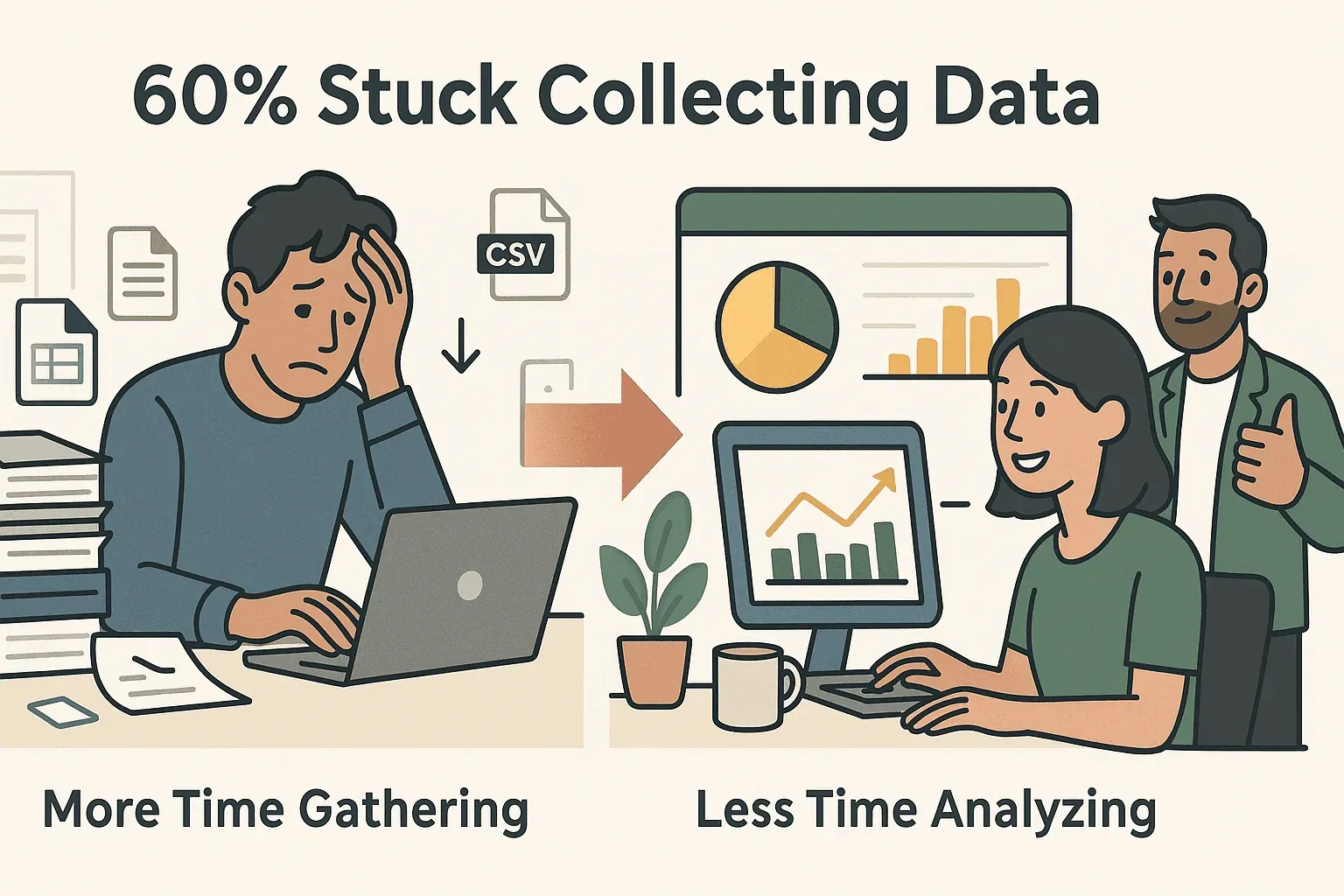 Ale buďme upřímní: starý způsob ručního kopírování dat je pomalý, náchylný k chybám a zábavný asi jako pozorovat schnoucí barvu. Proto jsem nadšený, že vás provedu jak klasickými manuálními metodami, tak novými zkratkami poháněnými AI — zejména tím, jak Thunderbit (nástroj, který jsme s týmem vytvořili) může pomoct dostat se z „Kéž by to bylo v Excelu“ k „Hotovo!“ během pár kliknutí.
Ručně vs. automaticky: Jak kopírovat data z webu do Excelu
Začněme od základů. Existuje několik hlavních způsobů, jak dostat data z webu do Excelu:
- Ruční kopírování a vkládání: Označíte data, zkopírujete je a vložíte je přímo z prohlížeče do Excelu.
- Funkce Excelu „Z webu“: Použijete vestavěné nástroje Excelu k importu tabulek z webových stránek.
- Automatizované nástroje (například Thunderbit): Použijete webový scrapovací nástroj k automatickému extrahování a exportu dat.
Každá metoda má své místo, ale rozdíly jsou obrovské, pokud jde o rychlost, přesnost a škálovatelnost. Tady je rychlé shrnutí:
| Metoda | Výhody | Nevýhody | Nejlepší pro |
|---|---|---|---|
| Ruční kopírování a vkládání | Jednoduché, bez nastavování | Pomalé, náchylné k chybám, špatně škáluje | Jednorázové, malé úkoly |
| Excel „Z webu“ | Vestavěné, funguje pro jednoduché tabulky | Má problém se složitými/dynamickými weby, omezená kontrola | Statické, dobře strukturované tabulky |
| Automatizované nástroje | Rychlé, přesné, zvládají složitá/dynamická data | Vyžadují nastavení (s AI nástroji je to ale mnohem snazší) | Časté, rozsáhlé nebo složité úlohy |
Ruční kopírování a vkládání: Starý spolehlivý postup
- Jak to funguje: Označíte data na webové stránce, kliknete pravým tlačítkem na „Kopírovat“ a pak je vložíte do Excelu.
- Omezení: Formátování se často rozbije, přehlédnete skrytá data a musíte to opakovat pro každou stránku. U tabulek to Excel někdy zvládne — ale u seznamů, recenzí nebo kontaktních údajů je to zdlouhavé.
Funkce Excelu „Z webu“
- Jak to funguje: V Excelu přejdete na Data > Získat data > Z webu, vložíte URL a Excel se pokusí tabulky importovat.
- Omezení: Nejlépe funguje u jednoduchých, statických tabulek. Má potíže se stránkami vyžadujícími přihlášení, nekonečným scrollováním nebo dynamickým obsahem. Možnosti úprav jsou omezené.
Automatizované nástroje: Moderní přístup
- Jak to funguje: Použijete nástroj nebo rozšíření pro web scraping, které data extrahuje automaticky. Nástroje jako Thunderbit využívají AI k přečtení stránky, strukturování dat a exportu do Excelu nebo Google Sheets.
- Omezení: Některé nástroje vyžadují programování nebo šablony, ale AI řešení (jako Thunderbit) jsou navržená pro uživatele bez technického zázemí.
Scrapujte data z webu do Excelu pomocí AI Get Started Free
Proč automatizovat? Obchodní hodnota kopírování dat z webu do Excelu
Přiznejme si to: čas jsou peníze. Automatizace kopírování dat z webů do Excelu není jen o tom ušetřit zápěstí před syndromem karpálního tunelu — jde o to odemknout skutečnou obchodní hodnotu.
Hlavní výhody automatizace
- Ušetří hodiny (nebo dny): To, co dřív trvalo hodiny, je teď otázkou minut.
- Méně chyb: Automatizace znamená méně chyb při kopírování a vkládání a čistší data.
- Pravidelné aktualizace: Nastavte opakované scrapování a mějte tabulky v Excelu vždy čerstvé.
- Škálování: Zvládnete stovky nebo tisíce stránek, ne jen pár.
Příklady z praxe
| Tým/role | Případ použití | Přínos automatizace |
|---|---|---|
| Obchod | Scrapování leadů/kontaktních údajů z adresářů | Větší a aktuálnější seznamy leadů |
| E-commerce | Sledování cen a skladových zásob konkurence | Rychlejší reakce na změny trhu |
| Operace | Agregace údajů o dodavatelích/produktech | Centralizace informací, méně ruční práce |
| Marketing | Sběr recenzí, doporučení nebo zmínek | Sledování sentimentu značky ve velkém měřítku |
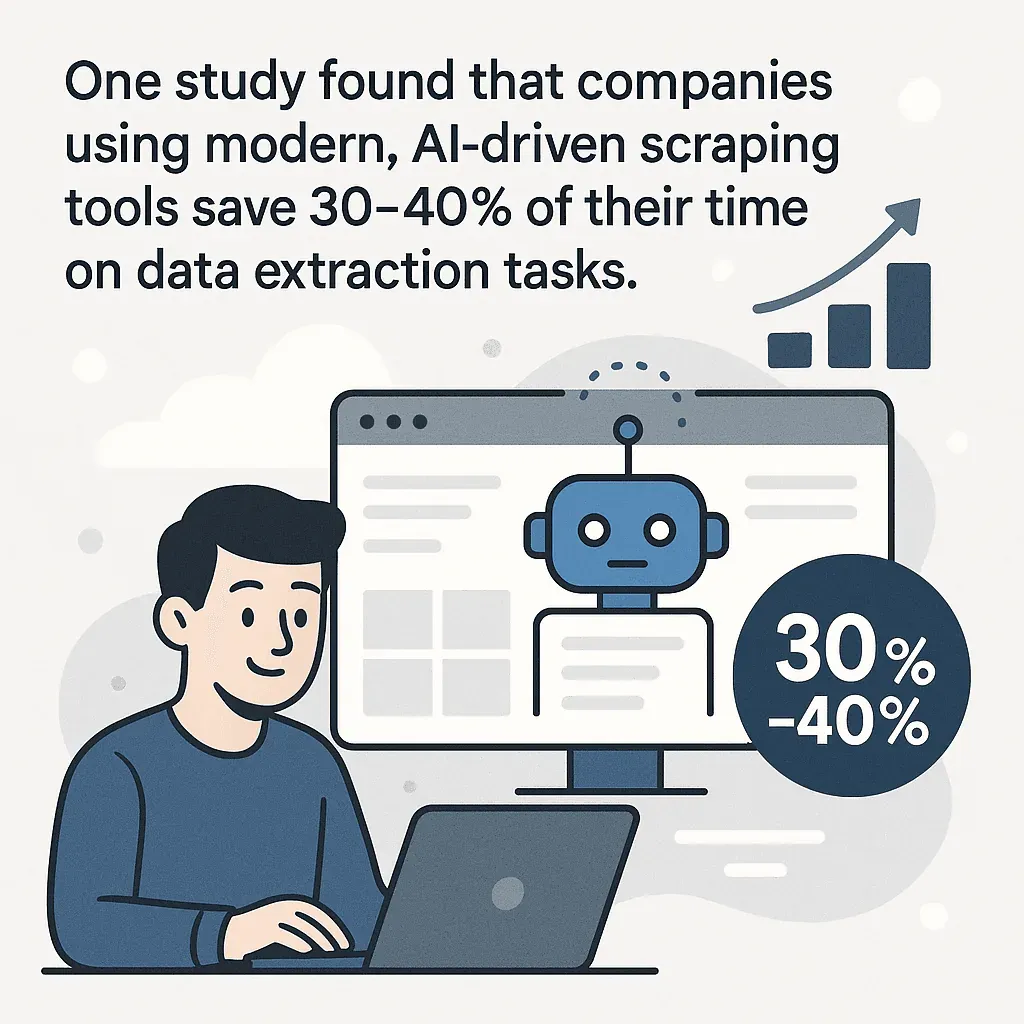
Jedna studie zjistila, že firmy používající moderní scrapovací nástroje poháněné AI ušetří 30–40 % času při extrakci dat. To není jen „hezky navíc“ — to je konkurenční výhoda.
Seznamte se s Thunderbit: Nejjednodušší způsob, jak kopírovat data z webu do Excelu
Přiznám se, že jsem trochu zaujatý — ale Thunderbit je opravdu nástroj, který jsem si přál mít už před lety. Thunderbit je rozšíření do Chromu poháněné AI, které pomáhá každému — zejména uživatelům bez technických znalostí — scrapovat data z libovolného webu a exportovat je do Excelu, Google Sheets, Airtable nebo Notionu během několika kliknutí.
V čem je Thunderbit jiné?
- Scrapování na 2 kliknutí: Klikněte na „AI Suggest Fields“ a pak na „Scrape“. To je vše.
- Instrukce v přirozeném jazyce: Napište Thunderbit, co chcete („Získej názvy a ceny všech produktů“), a AI se postará o zbytek.
- Bez kódu, bez šablon: Nemusíte psát skripty ani vytvářet složité šablony.
- Podpora 34 jazyků: Ideální pro globální týmy.
- Okamžitý export: Stáhněte jako Excel, CSV nebo pošlete přímo do Google Sheets, Notionu či Airtable.
- Scrapování podstránek a stránkování: Thunderbit umí navštívit podstránky (například detail produktu nebo recenze) a automaticky zvládnout seznamy rozdělené na více stran.
- Bezplatný export dat: Export vašich dat je vždy zdarma, bez ohledu na to, kolik toho nascrapujete.
Thunderbitu důvěřuje více než 100 000 uživatelů po celém světě, od obchodních týmů přes e-commerce specialisty až po realitní makléře. A ano, je k dispozici i bezplatný tarif — takže si ho můžete vyzkoušet bez rizika.
Kopírujte data z webu do Excelu okamžitě
Krok za krokem: Jak kopírovat data z webu do Excelu pomocí Thunderbit
Chcete vidět, jak snadné to může být? Tady je návod pro začátečníky:
Krok 1: Nainstalujte rozšíření Thunderbit pro Chrome
- Přejděte na stránku rozšíření Thunderbit pro Chrome a klikněte na „Přidat do Chromu“.
- Zaregistrujte se nebo se přihlaste (bezplatný tarif vám umožní na začátek scrapovat až 6 stránek).
Krok 2: Otevřete cílový web
- Přejděte na webovou stránku, ze které chcete data kopírovat (nabídky produktů, adresáře, recenze — cokoli potřebujete).
Krok 3: Spusťte Thunderbit a použijte „AI Suggest Fields“
- Klikněte na ikonu Thunderbit v liště Chromu.
- Klikněte na „AI Suggest Fields“. AI v Thunderbit prohlédne stránku a navrhne názvy sloupců (například „Název“, „Cena“, „E-mail“ atd.).
- Sloupce můžete podle potřeby upravit, přejmenovat nebo přidat.
Krok 4: Klikněte na „Scrape“ a sledujte, jak se data objeví
- Stiskněte tlačítko „Scrape“. Thunderbit data extrahuje a zobrazí je v přehledné tabulce.
- U seznamů rozdělených na více stran Thunderbit automaticky následuje tlačítka „Další“ nebo nekonečné scrollování.
Krok 5: Exportujte do Excelu
- Klikněte na „Export“ a vyberte Excel (CSV nebo XLSX), Google Sheets, Notion nebo Airtable.
- Data jsou připravena k použití — bez dalšího formátování.
Tipy z praxe
- Vlastní instrukce: U složitějších polí přidejte vlastní AI prompt (například „Extrahuj pouze telefonní čísla ve formátu E.164“).
- Scrapování podstránek: Pokud potřebujete víc informací (například detaily z každé produktové stránky), klikněte na „Scrape Subpages“ a Thunderbit navštíví každý odkaz a obohatí vaši tabulku.
- Hromadné scrapování URL: Máte seznam URL? Vložte je do Thunderbitu a nascrapujte je všechny najednou. Více se dočtete v našem průvodci hromadným scrapováním.
Řešení běžných problémů
I s AI může být webová data složitá. Tady jsou některé časté problémy a jak je Thunderbit řeší:
- Weby vyžadující přihlášení: Použijte Thunderbit v režimu „Browser mode“, aby měl přístup ke stránkám, na které jste přihlášení.
- Dynamický obsah (JavaScript): AI v Thunderbit zvládne většinu dynamického obsahu, ale pokud web načítá data až po scrollování, ujistěte se, že jsou data před scrapováním viditelná.
- Stránkování: Thunderbit stránkování automaticky rozpozná, ale v případě potřeby ho můžete navést ručně.
- Chybějící data: Zkuste přejmenovat sloupce nebo přidat přesnější AI prompt pro lepší výsledky.
Kdykoli narazíte na problém, vždy vám pomůže dokumentace Thunderbit a podpůrný tým.
Thunderbit vs. tradiční nástroje pro web scraping: V čem je jiné?
Porovnejme Thunderbit s dalšími oblíbenými metodami scrapování:
| Funkce | Thunderbit | Ruční skripty (Python apod.) | No-code nástroje (Octoparse, ParseHub) | Excel „Z webu“ |
|---|---|---|---|---|
| Doba nastavení | 2 minuty | 1–2 hodiny (plus ladění) | 30+ minut (tvorba šablony) | 5–10 minut |
| Nutnost programování | Žádná | Ano | Žádná | Žádná |
| Zvládá složité weby | Ano (poháněné AI) | Ano (pokud pro to napíšete kód) | Někdy (vyžaduje šablonu) | Ne |
| Scrapování podstránek | Ano (1 kliknutí) | Ano (s kódem) | Ano (s nastavením) | Ne |
| Podpora více jazyků | 34 jazyků | Záleží na kódu | Omezená | Omezená |
| Formáty exportu | Excel, Sheets atd. | CSV, Excel (s kódem) | CSV, Excel, JSON | Excel |
| Potřebná údržba | Žádná (AI se přizpůsobuje) | Vysoká (skripty často padají) | Střední (šablony se rozbíjejí) | Nízká |
| Bezplatný tarif | Ano | Ano (pokud píšete kód) | Ano (omezený) | Ano |
Největší výhoda Thunderbitu? Je vytvořený pro byznys uživatele, ne pro vývojáře. Žádné skripty, žádné šablony, žádné starosti.
Jak pomocí AI scrapovat data z webu do Excelu Get Started Free
Automatizujte aktualizace: Jak naplánovat kopírování dat z webu do Excelu s Thunderbit
Webová data se mění rychle. Pokud chcete, aby vaše tabulky v Excelu zůstaly aktuální — a nemuseli jste práci dělat znovu každý týden — má Thunderbit v záloze Scheduled Scraper.
Jak nastavit plánované scrapování
- V Thunderbitu po nastavení scrapovacího nástroje klikněte na „Schedule“.
- Popište interval běžnou angličtinou („Every Monday at 9am“ nebo „Daily at midnight“).
- Zadejte cílové URL nebo web.
- Klikněte na „Start Schedule“.
Thunderbit bude data automaticky scrapovat v nastaveném intervalu a exportovat je do Excelu, Google Sheets nebo kamkoli potřebujete. To je záchrana hlavně pro:
- Sledování cen: Denně kontrolujte ceny konkurence.
- Aktualizace zásob: Sledujte stav skladových zásob u dodavatelů.
- Sběr leadů: Každý týden obnovte seznam potenciálních zákazníků.
Žádné připomínky v kalendáři ani ruční kontroly — jen čerstvá data, vždy připravená.
Udržujte data čerstvá: Síla AI pro dynamické workflow z webu do Excelu
Web není statický — ceny se mění, produkty přibývají a mizí a každý den se objevují noví leady. Proto nestačí data zkopírovat jednou; potřebujete workflow, které udrží vaše tabulky v Excelu aktuální.
AI v Thunderbit je navržená tak, aby se automaticky přizpůsobovala změnám na webu. Pokud web upraví rozložení nebo přidá nová pole, Thunderbit stránku znovu načte a aktualizuje logiku extrakce — bez jakékoli údržby. Navíc můžete pomocí AI promptů:
- Shrnout nebo kategorizovat data už během scrapování
- Přeložit obsah do preferovaného jazyka
- Automaticky formátovat telefonní čísla, e-maily nebo data
Vaše Excelové soubory tak nejsou jen aktuální — jsou chytřejší, čistší a připravené k analýze.
Srovnání všech metod: Který způsob kopírování dat z webu do Excelu je pro vás ten pravý?
Tady je rychlý checklist, který vám pomůže rozhodnout se:
| Situace | Nejlepší metoda | Proč |
|---|---|---|
| Jednorázová malá tabulka | Ruční kopírování a vkládání | Rychlé pro drobné úkoly |
| Jednoduchá, statická tabulka (veřejný web) | Excel „Z webu“ | Vestavěné, rychlé pro základní tabulky |
| Velká, složitá nebo dynamická data | Thunderbit | Zvládá složitost, snadno škáluje |
| Potřebujete časté/opakované aktualizace | Thunderbit (Scheduled) | Automatizuje obnovu, šetří čas |
| Potřebujete scrapovat podstránky nebo hromadné URL | Thunderbit | Podpora podstránek a hromadných URL na 1 kliknutí |
| Nemáte technické dovednosti | Thunderbit | Žádný kód, žádné šablony, jen klikání |
| Potřebujete vlastní formátování nebo obohacení dat | Thunderbit | AI, flexibilní |
Pokud si pořád nejste jistí, začněte s bezplatným tarifem Thunderbitu a uvidíte, kolik času ušetříte. Podle potřeby můžete metody klidně kombinovat.
Závěr a hlavní poznatky
Kopírování dat z webu do Excelu je univerzální byznysová potřeba — ale nemusí to být nudná, ruční dřina. Ať už vytváříte seznam leadů, sledujete ceny nebo analyzujete trendy na trhu, automatizace je klíčem k tomu pracovat chytřeji, ne tvrději.
Hlavní poznatky:
- Ruční metody fungují pro malé úkoly, ale neškálují.
- Vestavěné nástroje Excelu jsou omezené na jednoduché, statické tabulky.
- Automatizované nástroje — zejména ty poháněné AI, jako Thunderbit — usnadňují extrakci, strukturování a export webových dat do Excelu, a to i pro uživatele bez technických znalostí.
- 2klikový workflow Thunderbitu, scrapování podstránek a plánované aktualizace dávají silnou automatizaci do rukou každému.
- Udržovat data čerstvá a přesná je zásadní pro chytrá obchodní rozhodnutí — a AI v Thunderbitu vám pomůže zůstat o krok napřed.
Jste připraveni, aby váš další datový projekt běžel jako po másle? Stáhněte si Thunderbit a podívejte se, jak snadné je kopírovat data z libovolného webu do Excelu. A pokud se chcete ponořit hlouběji, podívejte se na Thunderbit Blog, kde najdete další návody, tipy a tutoriály.
Vyzkoušejte AI Web Scraper pro Excel Get Started Free
Časté dotazy
1. Jaký je nejrychlejší způsob, jak kopírovat data z webu do Excelu?
Nejrychlejší způsob je použít AI nástroj jako Thunderbit, který vám umožní extrahovat a exportovat data z libovolného webu do Excelu během pouhých dvou kliknutí — bez programování a bez šablon.
2. Zvládne Thunderbit dynamické weby nebo stránky vyžadující přihlášení?
Ano! AI v Thunderbit zvládne většinu dynamického obsahu a můžete použít „Browser mode“ pro scrapování dat ze stránek, na které jste přihlášení.
3. Jak si Thunderbit stojí ve srovnání s jinými nástroji pro web scraping?
Thunderbit vyniká svou jednoduchostí (žádný kód, žádné šablony), detekcí polí poháněnou AI, scrapováním podstránek a okamžitým exportem do Excelu, Google Sheets, Notionu a Airtable. Je vytvořený pro byznys uživatele, ne jen pro vývojáře.
4. Můžu naplánovat opakované aktualizace dat z webu do Excelu?
Rozhodně. Funkce plánovaného scrapování v Thunderbitu vám umožní nastavit automatický, opakovaný export dat — ideální pro sledování cen, zásob nebo pravidelný sběr leadů.
5. Je Thunderbit zdarma?
Thunderbit nabízí bezplatný tarif, který vám umožní scrapovat až 6 stránek (nebo 10 s bezplatným zkušebním navýšením). Placené tarify začínají už na 15 USD měsíčně pro vyšší objemy a pokročilé funkce. Export dat je vždy zdarma.
Další tipy a návody najdete na Thunderbit Blogu nebo na našem YouTube kanálu. Přejeme úspěšné scrapování — a ať jsou vaše tabulky vždy aktuální!




