

Už jste někdy zírali na fotku prodejního reportu nebo snímek tabule a přáli si, aby šlo všechna ta data jen lusknutím prstu dostat rovnou do Excelu — bez toho, abyste celé odpoledne přepisovali každé číslo? Nejste v tom sami. V dnešním byznysu data jen zřídka vznikají rovnou digitálně. Jsou to účtenky v peněžence, screenshoty v e-mailu nebo analýza trhu, kterou si někdo vyfotil na konferenci. A buďme upřímní: nikdo nesní o tom, že bude v týmu hrdinou „ručního zadávání dat“.
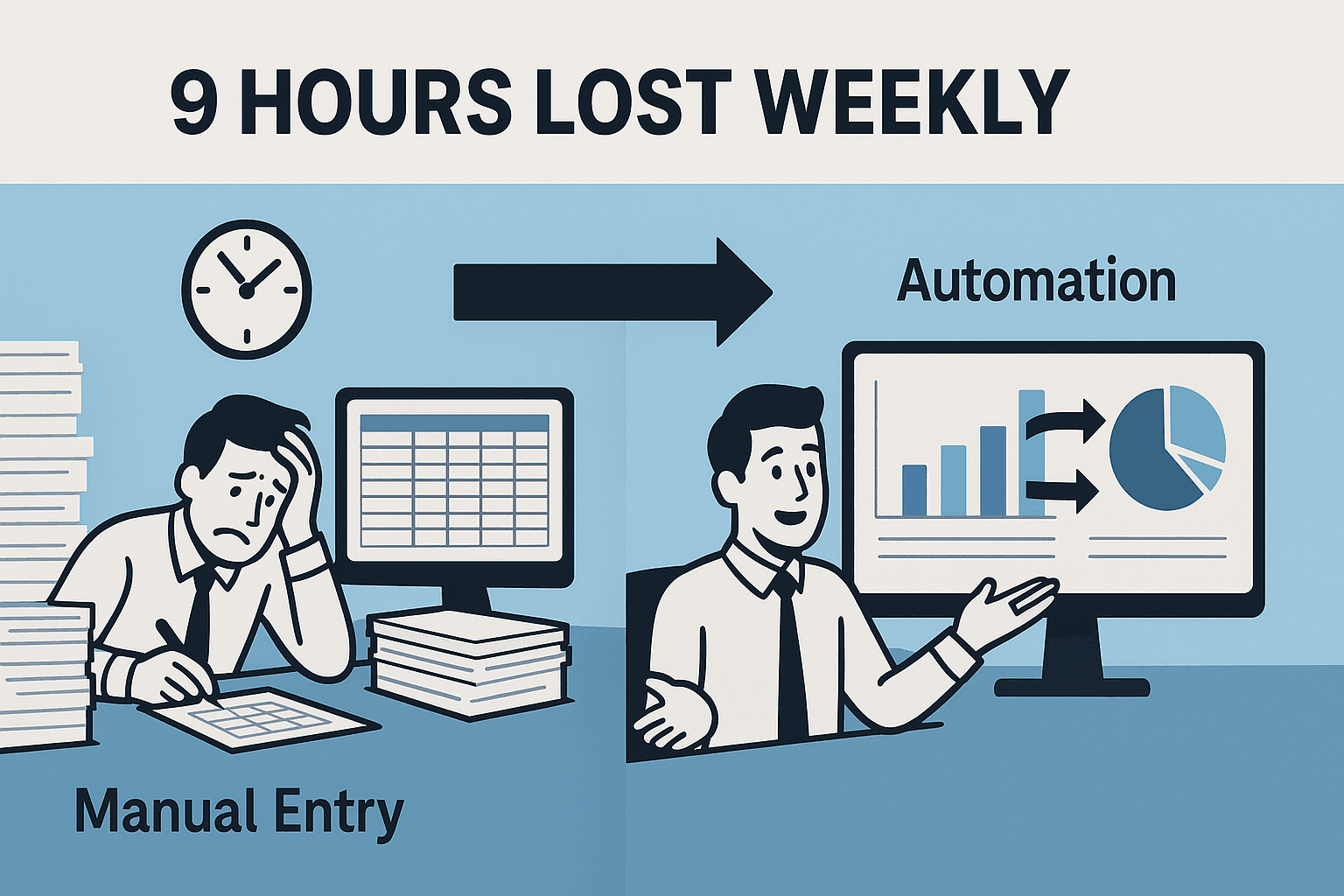
A tady je ten háček: kancelářští pracovníci stráví zhruba 10 % pracovního týdne ručním zadáváním dat — to je přes 9 hodin týdně na osobu. Není to jen ubíjející, ale také drahé, náchylné k chybám a spolehlivá cesta k vyhoření těch nejlepších lidí. Co kdybyste tedy mohli jakoukoli fotku — ať už účtenku, tabulku v PDF nebo brainstorming na bílé tabuli — během pár minut převést do čistého, strukturovaného souboru v Excelu? Přesně to vám chci ukázat pomocí nejnovějších AI nástrojů, jako je Thunderbit.
Proč se vyplatí naučit se převádět obrázky do Excelu
Převod obrázků do Excelu s AI Get Started Free
Pojďme si to říct na rovinu: převádět obrázky do Excelu není jen dovednost pro technické nadšence — je to v byznysu pořádně užitečná věc. Tady je proč:
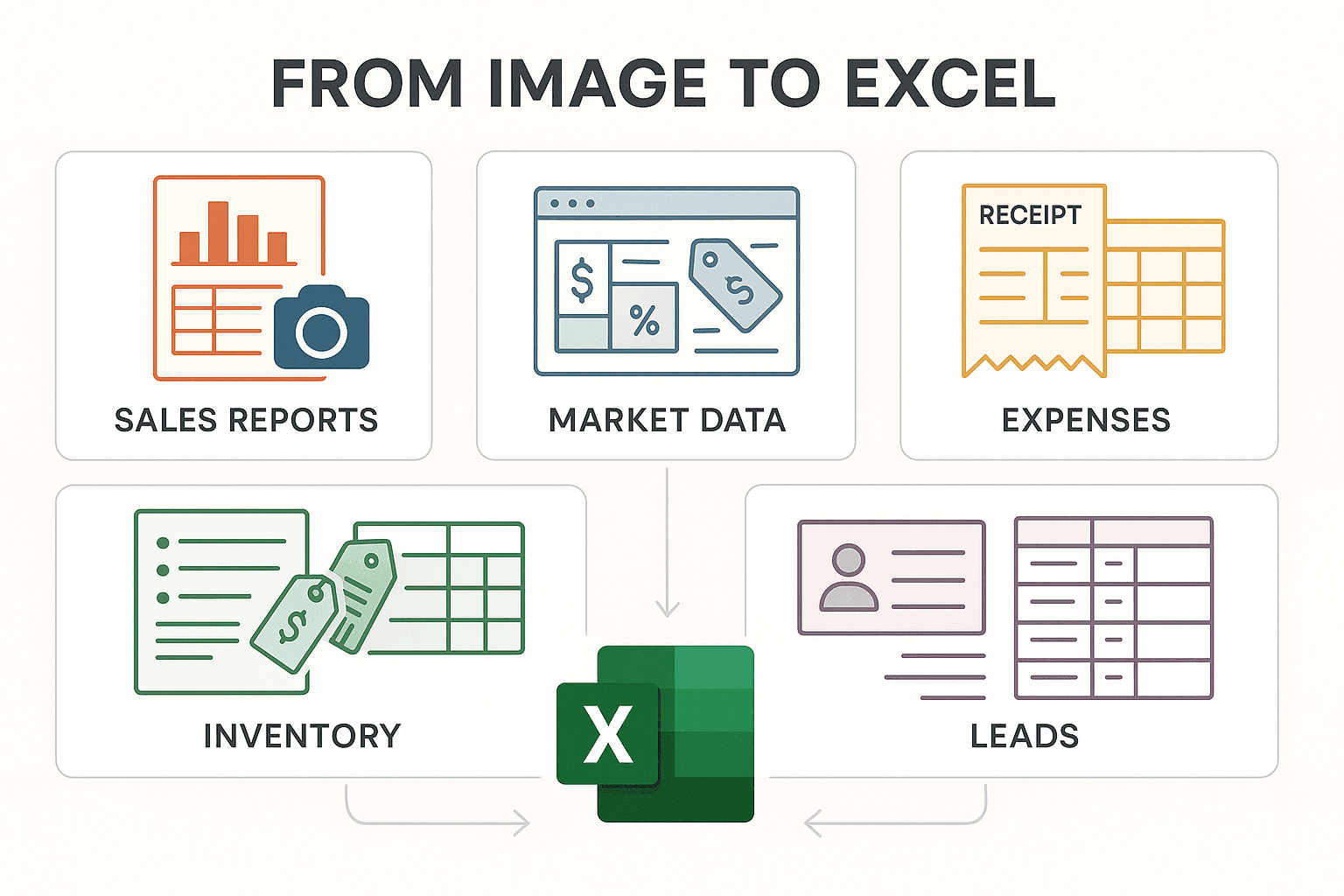
- Digitalizace účtenek a faktur: Finanční týmy potřebují sledovat výdaje, proplácet zaměstnance a párovat rozpočty. Místo přepisování každého řádku z pomačkané účtenky můžete data okamžitě naskenovat a vytáhnout.
- Extrahování tabulek z reportů: Analytici často dostávají průzkumy trhu nebo prodejní data jako tištěné reporty či screenshoty. Když je převedete do Excelu, můžete s nimi hned pracovat, tvořit grafy i kontingenční tabulky — bez ručního přestavování tabulek.
- Zachycení obsahu z brainstormingů na tabuli: Projektoví manažeři a konzultanti si po schůzkách fotí bílé tabule. Převod do Excelu udrží úkoly a časové plány přehledné a snadno sdílené.
- Správa skladu nebo informací o produktech: Týmy v e-commerce a provozu dostávají seznamy produktů nebo ceníky jako obrázky či PDF. Když je dostanete do Excelu, snadno aktualizujete databáze, porovnáte dodavatele nebo sledujete zásoby.
Tady je rychlý pohled na to, jak různé týmy využívají převod obrázků do Excelu:
| Scénář z obrázku | Firemní funkce | Použití a přínos |
|---|---|---|
| Fotky účtenek a faktur | Finance / účetnictví | Sledování výdajů, párování rozpočtů, méně chyb |
| Naskenované tabulky z reportů | Business analýza | Import KPI, rychlejší poznatky z tištěných dat |
| Snímek poznámek z tabule | Projektové řízení | Přepis úkolů do seznamů v Excelu |
| Fotky vizitek nebo seznamů | Prodej / marketing | Převod leadů do kontaktů v Excelu pro následné oslovení |
| Seznamy produktů nebo cenovky | E-commerce / sklad | Extrakce informací o produktech pro úpravy nebo porovnání |
Příklad z praxe: Jednou jsem pracoval s týmem retailového provozu, který trávil každý týden hodiny přepisováním cenovek z katalogů dodavatelů. Po přechodu na AI OCR nástroj zkrátili celý proces na 15 minut — a navíc odhalili chyby, které by ručně přehlédli.
Nejčastější použití: od účtenek po analýzu trhu
Pojďme se podívat blíž na běžné firemní scénáře, kde je znalost převodu obrázku do Excelu k nezaplacení:
- Tvorba prodejních reportů: Vyfoťte tištěný prodejní report, vytáhněte tabulku a okamžitě ji vložte do Excelu k analýze.
- Sběr tržních dat: Pořiďte screenshoty cen konkurence nebo trendů z PDF či webů a pak tyto obrázky převeďte do strukturovaných tabulek.
- Sledování nákladů: Naskenujte účtenky nebo faktury a položky přeneste přímo do účetní tabulky — žádné mžourání na vybledlý tisk.
- Správa zásob: Vyfoťte seznamy produktů nebo štítky v regálu a převeďte je do Excelu pro snadné aktualizace skladu.
- Zachycení leadů: Po veletrhu převeďte fotky vizitek nebo ručně psaných přihlašovacích archů do digitálního seznamu kontaktů.
Bolestivé body: Ruční zadávání je pomalé, zavádí překlepy a často vede k chybějícím nebo špatně zarovnaným datům. Horší je, že cenné informace zůstávají uvězněné v „obrázkové kobce“ — nepoužitelné pro reporty, analýzu nebo automatizaci.
Přínos: Strukturovaná data v Excelu nejsou jen lépe čitelná — jsou připravená pro vzorce, grafy, dashboardy i sdílení napříč týmy.
Přehled řešení, jak převést obrázek do Excelu
Jak to lidé řeší dnes? Tady jsou hlavní možnosti:
- Ruční přepis: Klasika — podíváte se na obrázek a přepíšete ho do Excelu. Spolehlivé, ale pomalé a chybové.
- „Vložit data z obrázku“ v Excelu: Uživatelé Microsoft 365 mohou použít tuto vestavěnou funkci pro import jednoduchých tabulek z obrázků. Funguje dobře pro čisté, tištěné tabulky, ale má problém se složitými rozvrženími nebo fotkami pořízenými pod úhlem (Microsoft Support).
- Bezplatné online převodníky: Nahrajete obrázek na web a dostanete zpět text nebo soubor Excel. Rychlé pro základní úkoly, ale přesnost kolísá a soukromí může být problém.
- Podnikový OCR software: Nástroje jako ABBYY FineReader nabízejí vysokou přesnost a dávkové zpracování, ale jsou drahé a pro většinu týmů zbytečně robustní.
- AI nástroje (například Thunderbit): Používají AI k přečtení, strukturování a exportu dat z obrázků — a zvládnou i složitá rozvržení, více jazyků a vlastní formátování.
Tady je přehledné srovnání:
| Kritérium | Excel „Data z obrázku“ | Online převodníky | Thunderbit AI Scraper |
|---|---|---|---|
| Snadnost použití | Vestavěné, pár kliknutí | Nahrání na web, jednoduché | Rozšíření pro Chrome, drag-and-drop, AI vedení |
| Přesnost u složitých dat | Dobrá pro jednoduché tabulky | Kolísá, u složitých slabé | Vysoká — zachovává strukturu, zvládá složitost |
| Možnosti úprav | Velmi omezené | Žádné | Široké — AI prompty na pole, pravidla formátování |
| Dávkové zpracování | Ne | Zřídka | Ano — vícestránkové, cloudové dávky, plánování |
| Výstupní formáty | Jen Excel | Excel, CSV, TXT | Excel, CSV, Sheets, Airtable, Notion a další |
| Cena | Součást 365 | Bezplatné / placené úrovně | Bezplatná verze, placené plány od cca 15 $/měsíc |
| Omezení | Jeden obrázek po druhém, základní | Soukromí, reklamy, limity velikosti | Vyžaduje Chrome, rukopis je obtížný |
Hlavní závěr: Pro rychlé a jednoduché úlohy může stačit Excel nebo online převodník. Ale pro kritické, složité nebo opakované firemní úkoly jsou AI nástroje jako Thunderbit výrazný krok vpřed.
Thunderbit: Kompletní řešení pro převod obrázků do Excelu
Pojďme si říct, co dělá z Thunderbit můj nejoblíbenější nástroj pro tenhle úkol (a ano, jsem zaujatý — pomáhal jsem ho budovat, ale zároveň ho aktivně používám).
Funkce Thunderbitu Document/Image OCR Scraping umožňuje nahrát jakýkoli obrázek (JPG, PNG, GIF, BMP nebo PDF) a AI z něj vytáhne strukturovaná data — tabulky, seznamy, cokoli — přímo do Excelu nebo vašeho oblíbeného tabulkového nástroje. Žádný další software, žádné složité nastavování, prostě přetáhnout, pustit a hotovo.
Jak funguje AI OCR v Thunderbitu
Takhle to probíhá pod kapotou:
- AI čte strukturu, ne jen text: Thunderbit nevidí jen znaky. Nejdřív si zmapuje rozvržení — tabulky, nadpisy, seznamy — pomocí schématu podobného Markdownu. Pak AI vytáhne skutečná data a zachová sloupce, hlavičky i vztahy mezi nimi.
- Zvládá složitá rozvržení: Máte tabulku se sloučenými buňkami, vícestupňovými hlavičkami nebo poznámkami v okrajích? AI Thunderbitu udrží všechno na správném místě, takže výstup v Excelu nebude chaos.
- Podpora více jazyků: Potřebujete vytáhnout data z francouzské faktury nebo španělského tržního reportu? Thunderbit zvládne i smíšené jazyky v jednom obrázku.
- Dávky a automatizace: Nahrajte více obrázků nebo vícestránkových PDF a Thunderbit je zpracuje postupně nebo paralelně. Můžete dokonce nastavit opakované převody — třeba týdenní prodejní reporty nebo měsíční skeny výdajů.
Uživatelský zážitek: Všechno běží v prohlížeči. Na jakémkoli obrázku na webu můžete kliknout pravým tlačítkem a zvolit „Extract with Thunderbit“, nebo nahrát soubory přímo z počítače. Jakmile jsou data vytáhnutá, uvidíte náhledovou tabulku připravenou k exportu.
Přizpůsobení extrakce dat: Field AI Prompt a formátování v Thunderbitu
Tady Thunderbit opravdu vyniká. Pomocí Field AI Prompts můžete AI přesně říct, jak mají data vypadat:
- Definice názvů sloupců a typů dat: Funkce Thunderbitu „AI Suggest Fields“ navrhne sloupce a typy podle toho, co vidí. Můžete je podle potřeby upravit.
- Nastavení formátovacích pravidel: Chcete datum ve formátu
YYYY-MM-DD? Ceny jen jako čísla? Přidejte prompt typu „Výstup pouze číselné hodnoty, bez symbolů měny“ a Thunderbit při extrakci vše očistí. - Čištění a obohacování dat: Z kontaktního pole vytáhněte jen e-mail, sjednoťte jednotky (např. „sq ft“ vs. „sqm“), nebo dokonce překládejte text za běhu.
- Kategorizace: Přidejte pravidla pro označování nebo klasifikaci dat — třeba označte transakce jako „vysoká hodnota“, pokud přesáhnou 1 000 $.
Mini návod: Představte si, že máte fotku tabulky s nabídkami nemovitostí. Ke sloupci „Price“ přidejte prompt: „Extrahuj pouze číslo, bez znaku $.“ Pro „Agent Contact“ použijte: „Extrahuj pouze e-mailovou adresu.“ Thunderbit tato pravidla použije při vytváření vašeho souboru v Excelu.
Krok za krokem: Jak převést obrázek do Excelu pomocí Thunderbitu
Připraveni zjistit, jak snadné to je? Tady je váš postup krok za krokem:
1. Nainstalujte rozšíření Thunderbit pro Chrome
Přejděte na stránku pro stažení rozšíření Thunderbit pro Chrome a klikněte na „Přidat do Chromu“. V liště prohlížeče uvidíte ikonu Thunderbitu. Zaregistrujte si bezplatný účet (dostanete kredity na vyzkoušení).
Vyzkoušejte Thunderbit zdarma pro převod obrázku do Excelu
2. Otevřete nástroj pro OCR z dokumentů/obrázků
Klikněte na ikonu Thunderbit a zvolte režim „File/Image“. Otevře se postranní panel, kam můžete nahrávat soubory.
3. Nahrajte nebo přetáhněte obrázek
- Přetáhněte JPG, PNG, GIF, BMP nebo PDF do panelu, nebo použijte výběr souboru.
- Pokud je obrázek online, klikněte pravým tlačítkem a zvolte „Extract with Thunderbit“.
Thunderbit podporuje obrázky do velikosti 10 MB a vícestránková PDF.
4. (Volitelné) Upravte pole a prompty
- Klikněte na „AI Suggest Fields“, aby Thunderbit navrhl sloupce a datové typy.
- Upravte názvy polí, přidejte nebo smažte sloupce a přiřaďte datové typy (text, číslo, datum atd.).
- Pro každé pole můžete přidat vlastní AI prompt, pokud chcete konkrétní formátování nebo pravidla extrakce.
5. Spusťte extrakci a zkontrolujte data
- Klikněte na „Scrape“. AI Thunderbitu zpracuje obrázek a zobrazí náhledovou tabulku.
- Zkontrolujte výstup — ověřte, že jsou sloupce zarovnané, data přesná a nic nechybí.
- Kdykoli můžete přímo v náhledu upravit libovolnou buňku.
6. Exportujte do Excelu nebo jiných formátů
- Klikněte na „Export“ a vyberte formát: Excel (.xlsx), Google Sheets, CSV, Airtable, Notion, Word nebo JSON.
- Můžete exportovat do více platforem najednou — bez dalších poplatků, a to i v bezplatné verzi.
Tipy pro řešení problémů: Pokud něco nevypadá správně, zkontrolujte prompty u polí nebo zkuste nahrát ostřejší obrázek. AI Thunderbitu je robustní, ale pořád platí, že „co vstoupí, to vyleze“.
Tipy pro co nejkvalitnější rozpoznání obrazu
Chcete nejlepší výsledky? Tady je, co jsem se naučil po tisících převodů:
- Používejte obrázky ve vysokém rozlišení: Pokud skenujete, mířte alespoň na 300 DPI. U fotek ze smartphonu si dejte pozor, aby byl text ostrý a čitelný i po přiblížení.
- Dobré osvětlení a kontrast: Vyhněte se stínům, odleskům a vybledlému tisku. Přirozené světlo je váš přítel; na lesklém papíře se vyhněte blesku.
- Skenujte rovně: Zachyťte obraz co nejplošeji a nejrovněji. Aplikace na skenování, jako Adobe Scan nebo Microsoft Lens, umí úhel automaticky opravit.
- Ořízněte jen relevantní obsah: Zaměřte se na tabulku nebo text, který potřebujete — okraje navíc nebo reklamy mohou AI zmást.
- Tištěný text je lepší než rukopis: Thunderbit je skvělý u tištěného nebo psaného textu na stroji. Rukopis, zejména kurzíva, je pořád těžký pro jakékoli OCR.
- Vyzkoušejte to na vzorku: U větších úloh zkuste nejdřív jednu stránku a výstup zkontrolujte před spuštěním celé dávky.
Když máte rozmazaný nebo zkosený obrázek, zkuste ho vyfotit znovu nebo použijte editor obrázků pro úpravu jasu a kontrastu. AI Thunderbitu si poradí i s nedokonalostmi, ale jasný vstup vždy pomůže.
Thunderbit vs. tradiční nástroje: Proč je to nejlepší volba pro extrakci dat
Jak pomocí AI vytěžit data z PDF Get Started Free
Pojďme postavit Thunderbit proti konkurenci:
| Funkce/Kritérium | Thunderbit | Excel „Vložit data z obrázku“ | Online převodníky | Desktopový OCR software |
|---|---|---|---|---|
| Snadnost použití | Bez kódu, AI vedení, v prohlížeči | Jednoduché v Excelu | Snadné nahrání na web | Střední, vyžaduje nastavení |
| Přesnost | Vysoká, zvládá složitá rozvržení | Dobrá pro jednoduché tabulky | Kolísá, u složitých slabá | Velmi vysoká, drahá |
| Možnosti úprav | Široké — AI prompty, formátování, obohacování | Žádné nad rámec základních úprav | Žádné | Některé, ale složité |
| Dávkové zpracování | Ano — vícestránkové, plánované, cloudové dávky | Ne | Zřídka | Ano, po nastavení |
| Výstupy / integrace | Excel, Sheets, Airtable, Notion, Word, JSON | Jen Excel | Excel, CSV, TXT | Mnoho, ruční export |
| Vícejazyčnost | Ano, velmi dobrá | Omezená | Kolísá | Kolísá |
| Cena | Bezplatná verze, placené plány od cca 15 $/měsíc | Součást 365 | Zdarma / placené | Vysoká počáteční |
Shrnutí: Thunderbit je zlatý střed — výkonný, flexibilní, cenově dostupný a snadno použitelný pro každého. Není to jednorázový trik, ale kompletní sada nástrojů.
Jak zvládnout problémy s kvalitou obrázků: Praktická řešení
Pojďme vyřešit některé běžné potíže:
- Rozmazané obrázky: Vyfoťte je znovu, použijte stativ nebo zkuste nástroj na doostření obrazu.
- Špatné světlo / stín: Přesuňte se do lepšího světla, položku vyrovnejte nebo upravte jas v editoru.
- Zkosený úhel: Použijte skenovací aplikace nebo nástroje na narovnání obrazu.
- Zarušené / staré dokumenty: Použijte filtry na odstranění šumu; někdy pomůže dokument znovu vytisknout a naskenovat.
- Rukopis: Tiskací písmo může fungovat, ale kurzíva je náročná — může být potřeba ruční kontrola.
- Přetrvávající chyby OCR: Po exportu použijte v Excelu rychlé opravy přes Najít a nahradit.
AI Thunderbitu se snaží nedostatky kompenzovat co nejlépe, ale začít s jasným, dobře nasvíceným obrázkem udělá obrovský rozdíl.
Hlavní závěry: Jak převod obrázku do Excelu přináší byznysovou hodnotu
Shrňme si, proč je umět převést obrázek do Excelu dovednost, kterou by měl mít každý byznys:
- Úspora času: To, co dřív trvalo hodiny, teď zabere minuty. Uvolníte tým pro práci s vyšší hodnotou.
- Vyšší přesnost: AI snižuje počet překlepů a nesouladů — vaše data jsou čistší a spolehlivější.
- Flexibilní extrakce: Můžete si přizpůsobit sloupce, formáty a data cestou i obohacovat nebo kategorizovat.
- Výstup na více platformách: Export do Excelu, Sheets, Airtable, Notion a dalších — vše na jedno kliknutí.
- Škálovatelnost a dostupná cena: Zpracujte stovky obrázků v dávce, plánujte opakované úlohy a plaťte jen za to, co skutečně použijete.
Chcete se navždy zbavit ručního zadávání dat? Stáhněte si Thunderbit, vyzkoušejte bezplatnou verzi a podívejte se, kolik času (a nervů) můžete ušetřit. Další tipy a pokročilé návody najdete na blogu Thunderbit.
Převést obrázky do Excelu s Thunderbit
Časté dotazy
1. Jaké typy obrázků může Thunderbit převést do Excelu?
Thunderbit podporuje soubory JPG, PNG, GIF, BMP a PDF (včetně naskenovaných PDF). Pokud to váš počítač umí otevřít, Thunderbit to umí přečíst.
2. Jak přesné je OCR v Thunderbitu ve srovnání s ručním přepisem nebo vestavěnou funkcí Excelu?
AI OCR od Thunderbitu je velmi přesné, zejména u čistých tištěných dokumentů. Zachovává strukturu tabulek a zvládá složitější rozvržení lépe než vestavěné „Vložit data z obrázku“ v Excelu i většina online převodníků.
3. Můžu si přizpůsobit, jak Thunderbit data extrahuje a formátuje?
Ano! Pomocí Field AI Prompts můžete definovat názvy sloupců, datové typy, pravidla formátování a dokonce přidat logiku pro čištění nebo kategorizaci dat během extrakce.
4. Co když je můj obrázek rozmazaný nebo má špatné osvětlení?
Pro nejlepší výsledky používejte obrázky ve vysokém rozlišení a dobrém světle. AI Thunderbitu zvládne i určité nedokonalosti, ale začít s čistou fotkou zajistí nejpřesnější extrakci. Pomoci mohou i skenovací aplikace, které opraví zkosení nebo světelné podmínky.
5. Je Thunderbit zdarma?
Thunderbit nabízí bezplatnou verzi (až 6 stran, nebo 10 se zkušebním bonusem). Všechny exportní formáty jsou zdarma. Pro vyšší objem začínají placené plány zhruba na 15 $ měsíčně, takže je dostupný pro firmy všech velikostí.
Připraveni proměnit další obrázek v tabulku? Vyzkoušejte Thunderbit a nechte AI udělat těžkou práci — vy se pak můžete vrátit k tomu, co je opravdu důležité.
Vyzkoušejte Thunderbit AI Web Scraper pro převod obrázku do Excelu Get Started Free



