upwork-scraper

أداة استخراج بيانات Upwork


تساعدك أداة Upwork Scraper من Thunderbit على استخراج بيانات منظَّمة من قوائم ملفات المستقلين على Upwork وقوائم وظائف العمل الحر باستخدام الذكاء الاصطناعي. اجمع الحقول الأساسية مثل الاسم، المسمّى، السعر بالساعة، الموقع، المهارات، ميزانية الوظيفة وتفاصيل النشر، ثم صدّرها إلى Excel أو Google Sheets أو Airtable أو Notion.
4.8
مستخدمون شهريًا7.2k
مدعوم بالذكاء الاصطناعي
وظائف
chrome-web-store
Add to Chromeخطة مجانية متوفرة
خطة مجانية متوفرة

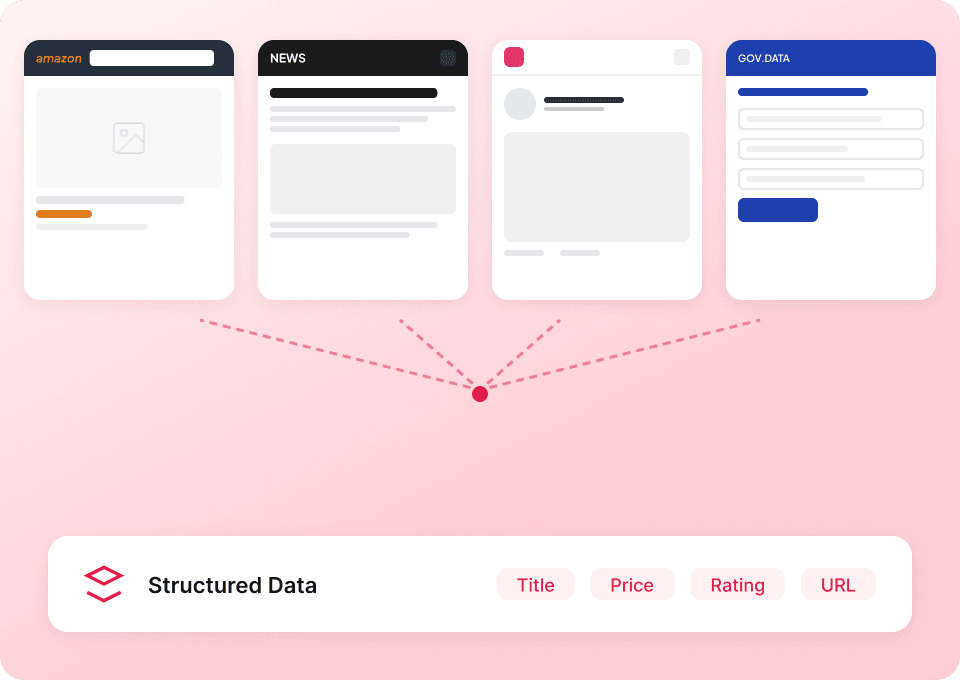
تساعدك أداة Upwork Scraper المدعومة بالذكاء الاصطناعي من Thunderbit على تحويل صفحات Upwork إلى بيانات نظيفة ومنظَّمة خلال دقائق. يمكنك الاعتماد على الذكاء الاصطناعي لاكتشاف الحقول المناسبة (مثل السعر بالساعة، المهارات، الموقع، الميزانية وتفاصيل الوظيفة)، واستخراج القوائم عبر الصفحات (Pagination)، ثم التصدير إلى Excel أو Google Sheets أو Airtable أو Notion. صُممت لتناسب سير عمل الشركات عندما تحتاج إلى بيانات موثوقة بسرعة—من دون كتابة أي كود.

🤝 ما هي أداة Upwork Scraper

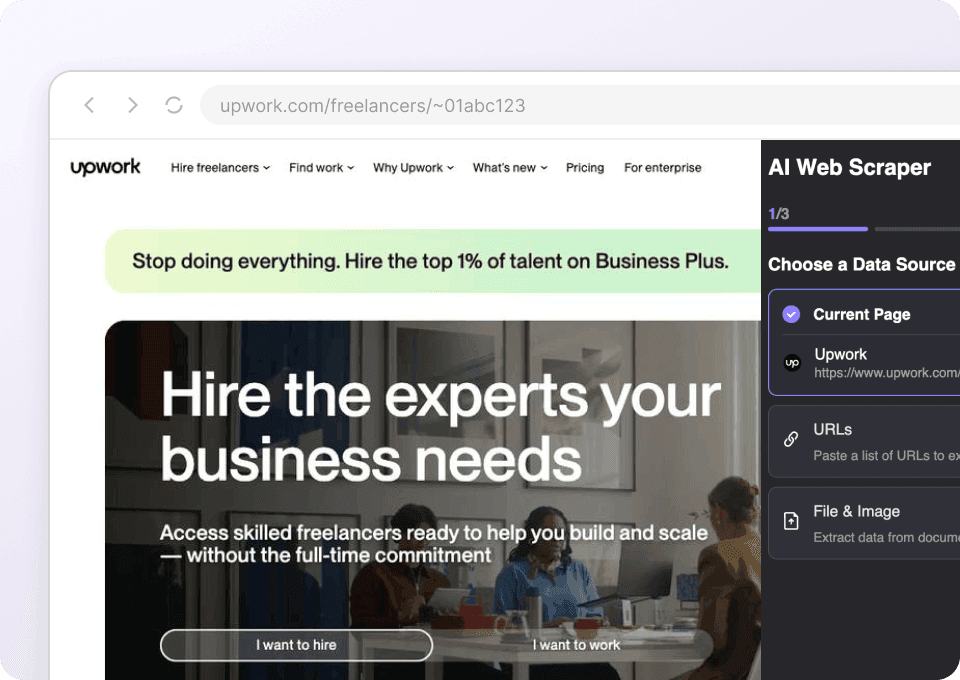
Upwork Scraper هي أداة تتيح لك استخراج البيانات من مع تنظيمها تلقائيًا في جدول باستخدام الذكاء الاصطناعي. كل ما عليك هو فتح صفحة Upwork التي تريدها، ثم الضغط على AI Suggest Columns وبعدها الضغط على Scrape داخل .

هذا مفيد جدًا على Upwork لأن القوائم قد تكون ديناميكية، وغالبًا ما تكون المعلومات موزعة بين بطاقات و صفحات فرعية. كما يمكن لـ Thunderbit أيضًا زيارة الصفحات الفرعية (مثل ملف المستقل أو صفحة الوظيفة) لإثراء مجموعة البيانات لديك.

Upwork Screenshot

🧲 ماذا يمكنك استخراجُه من Upwork

يُستخدم Upwork عادةً للتوظيف، وبناء قوائم العملاء المحتملين، وأبحاث السوق، وتحليل المنافسين. مع Thunderbit يمكنك استخراج كلٍّ من قوائم ملفات المستقلين وقوائم الوظائف ثم تصدير النتائج إلى الأداة التي تفضّلها.

👤 استخراج ملفات المستقلين على Upwork

استخدم هذا المستخرج على صفحة تصنيف مثل لبناء قائمة مختصرة من المستقلين، ومقارنة الأسعار، وتحليل المهارات عبر السوق. يفيد ذلك فرق التوظيف، والوكالات، وفرق التجارة الإلكترونية التي تبحث عن متعاقدين متخصصين.

Scrape Freelancer Profiles Screenshot

الخطوات:

  1. نزّل وسجّل حسابًا.
  2. انتقل إلى الصفحة المستهدفة، مثل: .
  3. اضغط AI Suggest Columns ليقترح الذكاء الاصطناعي أفضل أسماء الأعمدة وأنواع البيانات.
  4. اضغط Scrape لتشغيل الاستخراج، ثم صدّر إلى Excel أو Google Sheets أو Airtable أو Notion.

أسماء الأعمدة

العمودالوصف
👤 اسم المستقلاسم العرض الخاص بالمستقل كما يظهر على بطاقة القائمة.
🧾 عنوان الملف الشخصيالعنوان/العبارة التعريفية التي تلخص ما يقدمه المستقل.
🌐 رابط الملف الشخصيرابط مباشر لصفحة ملف المستقل على Upwork.
💲 السعر بالساعةالسعر بالساعة كما يظهر في القائمة (إن وُجد).
📍 الموقعالدولة/المنطقة (وأحيانًا المدينة) المعروضة على بطاقة الملف.
🧠 المهاراتأبرز المهارات/الوسوم الظاهرة في القائمة (مثل Amazon وAPIs وPython).
نجاح العمل / التقييمأي مؤشر أداء ظاهر مثل Job Success Score أو التقييم.
🕒 الساعات المفوترةإجمالي الساعات المفوترة (عند توفرها على البطاقة).
📝 مقتطف من النبذةملخص قصير/نص معاينة من نبذة المستقل.
🖼️ صورة الملف الشخصيرابط صورة الملف (مفيد لحقول الوسائط في Airtable/Notion).

💼 استخراج قوائم وظائف العمل الحر على Upwork

استخدم هذا المستخرج على صفحة فئة وظائف مثل لمتابعة الطلب والميزانيات والمهارات المطلوبة. يفيد ذلك المستقلين، والاستوديوهات، وفرق التوظيف، والمسوقين الذين يدرسون ما يبحث عنه العملاء.

Scrape Freelance Job Listings Screenshot

الخطوات:

  1. نزّل وسجّل حسابًا.
  2. انتقل إلى الصفحة المستهدفة، مثل: .
  3. اضغط AI Suggest Columns لإنشاء الحقول المقترحة لمنشورات الوظائف.
  4. اضغط Scrape لاستخراج البيانات وتصديرها إلى جدولك أو قاعدة بياناتك.

أسماء الأعمدة

العمودالوصف
🧩 عنوان الوظيفةعنوان إعلان الوظيفة.
🌐 رابط الوظيفةرابط صفحة الوصف الكامل للوظيفة.
💰 الميزانية / السعرميزانية الوظائف بسعر ثابت أو نطاق السعر بالساعة للوظائف بالساعة (حسب المعروض).
🧾 نوع الوظيفةسعر ثابت أو بالساعة (وأحيانًا مستوى الخبرة).
🏷️ المهارات / الوسومالمهارات المطلوبة أو الوسوم الظاهرة على بطاقة الوظيفة.
📝 مقتطف من الوصفنص معاينة من وصف الوظيفة.
📅 وقت النشروقت نشر الوظيفة (نسبيًا أو بشكل محدد حسب الصفحة).
🌍 موقع العميلموقع العميل إذا كان معروضًا.
تم التحقق من الدفعما إذا كان التحقق من الدفع ظاهرًا في القائمة.
📊 العروض / النشاطمؤشرات نشاط ظاهرة (مثل عدد العروض أو حالة المقابلات).

🎯 لماذا تستخدم أداة Upwork

يصبح استخراج بيانات Upwork مهمًا عندما تريد اتخاذ قرارات مبنية على إشارات سوق حقيقية بدلًا من التصفح اليدوي.

أسباب شائعة لاستخراج بيانات Upwork:

  • التوظيف واستقطاب المواهب: أنشئ قاعدة بيانات للمستقلين حسب الدور والسعر والموقع والمهارات، ثم شاركها مع فريقك عبر Google Sheets أو Airtable.
  • المبيعات والوكالات: افهم الطلب على الخدمات عبر تحليل منشورات الوظائف والميزانيات وتكرار المهارات المطلوبة.
  • المستقلون والاستوديوهات: راقب الفرص الجديدة، وقارن الميزانيات، والتقط الاتجاهات في طلبات العملاء.
  • أبحاث السوق: قِس تكرار ظهور مهارات معينة، وكيف تتغير الميزانيات بمرور الوقت، وأي الفئات تنمو.

صُمم Thunderbit لمستخدمي الأعمال الذين يريدون السرعة والاعتمادية:

  • AI Suggest Columns يقرأ الصفحة ويقترح لك مخططًا منظّمًا.
  • استخراج عبر الصفحات (Pagination) يساعدك على جمع نتائج من أكثر من صفحة (بما في ذلك التمرير اللانهائي عند دعمه).
  • استخراج الصفحات الفرعية (Subpage Scraping) يفتح ملف كل مستقل أو منشور وظيفة لإضافة تفاصيل أعمق إلى جدولك.
  • تصدير مجاني إلى CSV/JSON وExcel وGoogle Sheets وAirtable وNotion.

إذا كنت جديدًا على الاستخراج، قد تفيدك هذه الأدلة:

🧩 كيفية استخدام إضافة Upwork على Chrome

  1. ثبّت إضافة Thunderbit لمتصفح Chrome: حمّلها من وأنشئ حسابك على .
  2. انتقل إلى صفحة Upwork التي تريد استخراجها: مثل صفحة فئة للمستقلين https://www.upwork.com/hire/amazon-backend-developer/ أو صفحة فئة وظائف https://www.upwork.com/freelance-jobs/anime/.
  3. فعّل المستخرج المدعوم بالذكاء الاصطناعي: اضغط AI Suggest Columns لإنشاء أسماء الأعمدة وأنواع البيانات وتعليمات اختيارية للحقول. يمكنك تعديل الأعمدة لتناسب سير عملك (مثل تقسيم “الميزانية” إلى حد أدنى/حد أقصى).
  4. استخرج وصدّر: اضغط Scrape ثم صدّر إلى Excel أو Google Sheets أو Airtable أو Notion (التصدير مجاني).

نصيحة: إذا كنت تحتاج تفاصيل أعمق (الوصف الكامل للوظيفة، قائمة مهارات كاملة، روابط الأعمال/المعرض)، استخدم Subpage Scraping ليزور Thunderbit صفحة التفاصيل لكل نتيجة ويضيف أعمدة إضافية.

💳 تسعير Upwork

يعتمد Thunderbit على نظام أرصدة:

  • 1 رصيد = صف ناتج واحد (صف واحد في جدول النتائج).
  • تجربة الاستخراج بالذكاء الاصطناعي (AI Suggest Columns + Scrape) مشمولة، وتصدير البيانات مجاني.

خيارات مجانية للبدء:

  • الخطة المجانية: استخراج 6 صفحات شهريًا.
  • التجربة المجانية: استخراج 10 صفحات مجانًا، وهي طريقة جيدة لاختبار استخراج Upwork ضمن سير عمل حقيقي.

تتوسع الخطط المدفوعة حسب حجم الاستخدام، وغالبًا ما تكون الخطة السنوية الأكثر توفيرًا لأنها تتضمن خصمًا:

  • Starter: 15$ شهريًا أو 9$ شهريًا (يُدفع سنويًا)
  • فئات Pro تزيد الأرصدة للفرق والاستخراج بكميات أكبر

يمكنك مراجعة أحدث التفاصيل في .

❓ الأسئلة الشائعة

  1. ما هو Upwork Scraper المدعوم بالذكاء الاصطناعي؟
    هو أداة تستخدم الذكاء الاصطناعي لاستخراج بيانات منظَّمة من صفحات Upwork مثل قوائم المستقلين وقوائم الوظائف. بدلًا من تحديد عناصر HTML يدويًا، تضغط AI Suggest Columns ليقترح Thunderbit مخطط الجدول، ثم تضغط Scrape لجمع البيانات.

  2. ما هو Thunderbit؟
    هو إضافة Chrome للإنتاجية واستخراج البيانات بالذكاء الاصطناعي تساعدك على تحويل بيانات المواقع وملفات PDF والصور إلى جداول منظَّمة. صُممت لمستخدمي الأعمال الذين يريدون إعدادًا سريعًا، واستخراجًا موثوقًا، وتصديرًا سهلًا إلى أدوات مثل Google Sheets وAirtable وNotion.

  3. ما صفحات Upwork التي يمكنني استخراجها باستخدام Thunderbit؟
    يمكنك استخراج صفحات فئات المستقلين، وصفحات فئات الوظائف، والعديد من الصفحات التي تأتي بصيغة قوائم على Upwork. إذا كانت البيانات مرئية في المتصفح، فغالبًا يستطيع Thunderbit تنظيمها إلى صفوف وأعمدة، كما يمكنك إثراء النتائج عبر استخراج الصفحات الفرعية.

  4. هل يمكن لـ Thunderbit استخراج تفاصيل ملف المستقل بما يتجاوز بطاقة القائمة؟
    نعم. باستخدام Subpage Scraping يمكن لـ Thunderbit فتح رابط ملف كل مستقل واستخراج حقول إضافية مثل نبذة أطول، عناصر من المعرض/الأعمال، السجل الوظيفي، أو أقسام مهارات أكثر تفصيلًا (بحسب ما هو ظاهر). يفيد ذلك عندما تعرض صفحة القائمة ملخصًا فقط.

  5. هل يمكن لـ Thunderbit استخراج الوصف الكامل للوظائف من منشورات Upwork؟
    نعم، يمكنك استخراج صفحات قوائم الوظائف ثم استخدام استخراج الصفحات الفرعية لزيارة رابط كل وظيفة وجلب الوصف الكامل وتفاصيل العميل وحقول أخرى ظاهرة في صفحة الوظيفة. هذا مفيد عندما تحتاج نصًا أغنى للتحليل أو التصنيف أو تأهيل العملاء المحتملين.

  6. كيف يعمل استخراج الصفحات (Pagination) في Upwork؟
    يدعم Thunderbit استخراج الصفحات ذات الترقيم والعديد من تجارب التمرير اللانهائي. يمكنك تحديد عدد الصفحات المراد استخراجها، وسيواصل Thunderbit جمع الصفوف عبر الصفحات دون الحاجة للنسخ واللصق يدويًا.

  7. إلى أي صيغ يمكنني تصدير بيانات Upwork؟
    يمكنك التصدير إلى Excel وGoogle Sheets وAirtable وNotion، كما يمكنك تنزيل CSV أو JSON. التصدير مجاني، ما يسهل مشاركة النتائج مع فريقك أو إدخالها في سير عملك.

  8. ما الفرق بين Cloud Scraping وBrowser Scraping في Upwork؟
    Browser Scraping يعمل داخل جلسة Chrome لديك، وهو مفيد عندما يتطلب الموقع تسجيل دخول أو عندما تريد أن يتصرف المستخرج مثل متصفحك الحالي. أما Cloud Scraping فقد يكون أسرع للصفحات العامة لأنه يعمل في السحابة ويعالج دفعات من الصفحات بسرعة؛ الخيار الأفضل يعتمد على الصفحة ومتطلبات الوصول.

  9. كم عدد الصفوف التي يمكنني استخراجها، وماذا يعني “500 max rows”؟
    يعتمد الحد العملي على بنية الصفحة وعدد النتائج المتاحة وأرصدة حسابك. عبارة “500 max rows” هي هدف شائع لتشغيل واحد في كثير من صفحات القوائم، ويجعل نظام الأرصدة الأمر واضحًا: كل صف ناتج يكلّف رصيدًا واحدًا، لذا يمكنك التخطيط وفق حجم البيانات الذي تحتاجه.

📚 تعرّف على المزيد

  • احصل على الإضافة:
  • استكشف تفاصيل المنتج:
  • التسعير والأرصدة:
  • الأدلة والشروحات:
  • قراءات مقترحة:
  • شروحات فيديو:
استخرج البيانات باستخدام الذكاء الاصطناعي
انقل بياناتك بسهولة إلى Google Sheets أو Airtable أو Notion
Chrome Store Rating
PRODUCT HUNT#1 Product of the Week