
إذا كنت قد بحثت عن Puppeteer، فغالبًا أنك تريد الجواب العملي أولًا: Puppeteer هي مكتبة JavaScript للتحكم في Chrome أو Firefox أو Chromium من خلال Node.js. يستخدمها المطورون لأتمتة إجراءات المتصفح، واستخراج البيانات من الصفحات التي تعتمد على JavaScript، وتشغيل اختبارات واجهة المستخدم، والتقاط لقطات الشاشة، وإنشاء ملفات PDF، والزحف داخل تطبيقات SPA.
يبدأ هذا الدليل لعام 2026 بالإعداد والأمثلة وحالات الاستخدام في استخراج البيانات، ثم ينتقل إلى شرح مبسط للمبتدئين. وإذا كنت تحتاج إلى تفاصيل الـ API الرسمية، فاحتفظ بصفحة pptr.dev مفتوحة. أما إذا كنت تريد طريقة بدون برمجة لاستخراج بيانات المواقع إلى جدول، فانتقل إلى قسم Thunderbit في الأسفل.
| الاحتياج | استخدم Puppeteer عندما... | استخدم Thunderbit عندما... |
|---|---|---|
| أتمتة المتصفح | يمكنك كتابة وصيانة سكربتات Node.js | تريد سير عمل عبر إضافة Chrome |
| استخراج البيانات من الويب | تحتاج منطقًا مخصصًا، أو انتظارًا، أو نقرات، أو لقطات شاشة، أو ملفات PDF | تريد حقولًا تقترحها الذكاء الاصطناعي وتصديرًا إلى جدول بيانات |
| الاختبار | تبني اختبارات واجهة المستخدم أو اختبارات الرجوع | تجمع بيانات أعمال، أو عملاء محتملين، أو أسعارًا، أو قوائم |
| الصيانة | يستطيع فريقك التعامل مع selectors، والمحاولات المتكررة، والبروكسيات، وتحديثات المتصفح | يريد فريقك إعدادًا أقل وتعقيدًا أقل |
وعادةً يبدو الاستخراج البسيط باستخدام Puppeteer بهذا الشكل:
import puppeteer from 'puppeteer';

const browser = await puppeteer.launch({ headless: true });
const page = await browser.newPage();
await page.goto('https://example.com', { waitUntil: 'networkidle2' });
const title = await page.title();
await browser.close();
لنشرح الآن ما هو Puppeteer فعلًا، ولماذا يحظى بهذه الشعبية، ومتى يكون استخدام أداة بدون كود خيارًا أفضل.
ما هو Puppeteer؟ فهم أساسيات أتمتة المتصفح
في جوهره، Puppeteer هي مكتبة Node.js من تطوير فريق Chrome DevTools في Google. تخيلها كجهاز تحكم عن بُعد لمتصفحات Chrome أو Chromium. تكتب كود JavaScript، ثم يقوم Puppeteer بفتح المتصفح، والنقر على الأزرار، وملء النماذج، واستخراج البيانات، والتقاط الصور، وحتى إنشاء ملفات PDF — وكل ذلك تلقائيًا.
ما الذي يميز Puppeteer؟ إنها تعمل بوضع “headless” افتراضيًا، أي أنها تشغّل المتصفح في الخلفية من دون فتح نافذة مرئية. (لا مزيد من النوافذ المزعجة التي تملأ الشاشة!) لكن يمكنك أيضًا تشغيلها بوضع “headed” إذا أردت مشاهدة ما يحدث أثناء التصحيح أو العروض التوضيحية.
التعريف الرسمي:
“Puppeteer هي مكتبة Node.js توفر واجهة عالية المستوى للتحكم في Chrome أو Chromium عبر بروتوكول DevTools.”
— Puppeteer Docs
ببساطة: Puppeteer أشبه بروبوت يستخدم الويب مثلك تمامًا — لكن بسرعة أكبر، ودقة أعلى، ومن دون أن يشتكي من يوم الاثنين.
التصفح Headless مقابل التصفح الظاهر (Headed)
- وضع Headless: يعمل المتصفح في الخلفية بشكل غير مرئي — مناسب للسرعة، وتقليل استهلاك الموارد، والتشغيل على الخوادم أو في السحابة.
- وضع Headed: يفتح المتصفح على شاشتك لتراقب ما يحدث. مثالي للتصحيح أو لاستعراض قدرات الأتمتة أمام مديرك.
لماذا يجب أن تهتم بـ Puppeteer؟ أهم حالات الاستخدام والقيمة التجارية
لماذا يعد Puppeteer مهمًا إلى هذه الدرجة للشركات؟ لأنه يحوّل المهام المتكررة على الويب إلى تدفقات عمل مؤتمتة. إليك كيف تستخدمه الشركات اليوم:
- استخراج البيانات من الويب: جمع أسعار المنتجات، أو مستويات المخزون، أو معلومات الاتصال من المواقع الديناميكية — حتى تلك التي تتطلب تسجيل دخول أو التنقل عبر القوائم.
- الاختبار الآلي: تشغيل اختبارات واجهة المستخدم لتطبيقات الويب ومحاكاة أفعال المستخدمين الحقيقيين لاكتشاف الأخطاء قبل أن يراها العملاء.
- إرسال النماذج: أتمتة إدخال البيانات بالجملة، أو عمليات التسجيل، أو إرسال الاستبيانات.
- إنشاء التقارير: إعداد ملفات PDF أو لقطات شاشة للّوحات التحليلية أو صفحات الإحصاءات أو تقارير التسويق — وفق جدول زمني ومن دون أي تدخل يدوي.
- مراقبة المنافسين: تتبّع التغيرات في مواقع المنافسين، من تخفيضات الأسعار إلى إطلاق المنتجات الجديدة.
لنحوّل ذلك إلى جدول سريع:
| حالة الاستخدام | الفائدة التجارية |
|---|---|
| توليد العملاء المحتملين (استخراج بيانات الويب) | قوائم عملاء محتملين أسرع وأكبر — لا مزيد من النسخ واللصق المرهق |
| مراقبة الأسعار التنافسية | رؤى فورية للسوق واستراتيجيات تسعير أذكى |
| إرسال النماذج تلقائيًا | يزيل الإدخال المتكرر للبيانات ويقلل الأخطاء |
| اختبار واجهة المستخدم والرجوع | يكتشف الأخطاء مبكرًا ويحسن جودة البرمجيات |
| إنشاء التقارير ولقطات الشاشة | تقارير متسقة ومؤتمتة — لا مزيد من جلسات لقطات الشاشة المتأخرة ليلاً |
| مراقبة المخزون والمحتوى | تنبيهات استباقية عند تغيّر المخزون أو تحركات المنافسين |
مثال من الواقع:
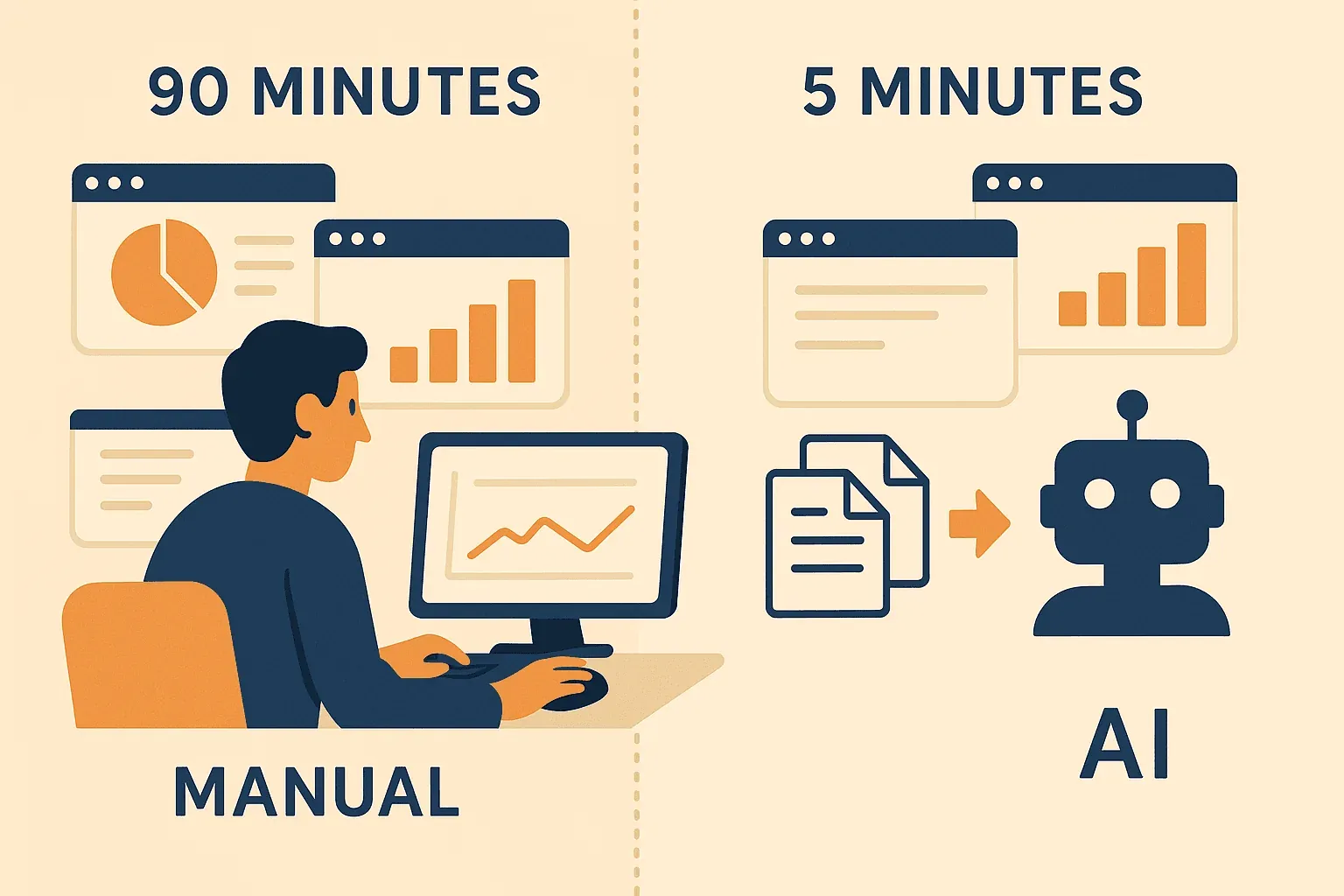
كان أحد المطورين يقضي 90 دقيقة كل يوم اثنين في تسجيل الدخول إلى أربع لوحات تحكم، ونسخ أرقام المبيعات، والتقاط لقطات شاشة للتقارير. مع Puppeteer، أتمّ العملية بالكامل — فتحوّل هذا العبء الأسبوعي إلى سكربت مدته خمس دقائق يعمل بينما هو نائم (Medium).
كيف يعمل Puppeteer: نظرة خطوة بخطوة
إذا كنت جديدًا على أتمتة المتصفح، فستجد أن سير عمل Puppeteer بسيط بشكل مدهش. إليك كيف يعمل خطوة بخطوة:
- تشغيل المتصفح: يبدأ Puppeteer متصفح Chrome أو Chromium في الخلفية.
- فتح صفحة جديدة: ينشئ علامة تبويب جديدة — تمامًا كما تفعل يدويًا.
- الانتقال إلى عنوان URL: يطلب السكربت من المتصفح الذهاب إلى المكان المطلوب (مثلًا: “افتح https://example.com”).
- التفاعل مع الصفحة: ينقر Puppeteer على الأزرار، ويملأ النماذج، ويمرر الصفحة، أو يمرر المؤشر — أي شيء يمكن للمستخدم فعله.
- استخراج البيانات أو تنفيذ الفحوصات: يجلب النصوص والأرقام والصور، أو يلتقط لقطات شاشة.
- إغلاق المتصفح: بعد الانتهاء، يغلق Puppeteer كل شيء لتحرير الموارد.
إنه مثل وجود مساعد سريع جدًا لا يتعب أبدًا ويتبع تعليماتك بدقة.
Puppeteer مقابل أدوات الأتمتة التقليدية: ما الذي يميزه؟
قبل Puppeteer، كانت أغلب أتمتة المتصفح تتم باستخدام أدوات مثل Selenium. Selenium أداة قوية وتدعم متصفحات ولغات متعددة، لكنها قد تبدو ثقيلة — خاصة مع المواقع الحديثة المعتمدة بكثافة على JavaScript.
إليك مقارنة سريعة بينهما:
| الميزة | Puppeteer | Selenium |
|---|---|---|
| اللغة / واجهة البرمجة | JavaScript/Node.js، وواجهة async حديثة | لغات كثيرة، لكن غالبًا بكود أطول وأكثر تفصيلًا |
| دعم المتصفحات | Chrome/Chromium (مع دعم لبعض Firefox الآن) | Chrome وFirefox وSafari وEdge وغيرها |
| وضع Headless | افتراضي وسهل جدًا في الاستخدام | مدعوم، لكن الإعداد قد يكون أصعب |
| السرعة والاستقرار | سريع ومستقر لأتمتة Chrome | أبطأ أحيانًا وقد يكون غير ثابت |
| الإعداد | بسيط (npm install puppeteer) | يتطلب برامج تشغيل للمتصفح وإعدادات أكثر |
| الأفضل لـ | المواقع الثقيلة بـ JS، واستخراج البيانات، وأتمتة Chrome | الاختبار عبر متصفحات متعددة، وسير العمل القديم |
لماذا هذا مهم؟
إذا كنت تستخرج بيانات من مواقع تجارة إلكترونية حديثة، أو تؤتمت لوحات التحكم، أو تشغّل اختبارات على تطبيقات مبنية بـ React أو Vue، فإن التكامل المباشر لـ Puppeteer مع Chrome يجعل العمل أسرع وأكثر موثوقية. يظل Selenium خيارًا ممتازًا لاختبار المتصفحات المتعددة، لكن بالنسبة لمعظم احتياجات الأتمتة التجارية، يكون Puppeteer هو الخيار الأكثر شيوعًا.
شرح التصفح Headless
المتصفحات Headless هي متصفحات بلا “وجه” — لا نافذة، لا رسومات، فقط سرعة خام. لماذا نستخدم هذا الوضع؟
- السرعة: لا حاجة لعرض الرسومات، لذلك تنتهي المهام أسرع.
- الكفاءة: يستهلك ذاكرة ومعالجة أقل — وهذا ممتاز لتشغيل عدد كبير من المهام المؤتمتة في السحابة.
- الاستقرار: لا نوافذ منبثقة ولا مشاكل تركيز النافذة لتعطيل السكربتات.
- مثالي لخطوط الأتمتة: شغّل الاختبارات أو أدوات الاستخراج على الخوادم، أو في CI/CD، أو حتى على جهازك القديم من دون شاشة.
على سبيل المثال، يمكن لفريق تسويق استخدام Puppeteer في وضع headless لالتقاط لقطات شاشة لـ 100 صفحة هبوط كل صباح — من دون أن يراقب أحد العملية، وتكون النتائج جاهزة قبل أن يسجّل أحد الدخول (BrowserStack).
Puppeteer داخل منظومة JavaScript: أداة قوية للمطورين
يندمج Puppeteer بسلاسة في منظومة JavaScript الحديثة. يحبّه المطورون لأنه:
- مجرد كود Node.js — سهل الدمج مع سكربتات أخرى أو واجهات API أو قواعد البيانات.
- يمكن تتبعه بالإصدارات، وجدولته، وتشغيله في أي مكان يعمل فيه Node.js.
- مرن: يمكنك به استخراج البيانات، أو أتمتة المهام، أو إنشاء ملفات PDF، أو تشغيل اختبارات end-to-end.
مثال تجاري:
تستخدم شركة لتحليلات التجارة الإلكترونية Puppeteer لاستخراج أسعار المنتجات من عشرات مواقع التجزئة يوميًا. تتدفق البيانات إلى لوحة التحكم لديهم، ما يمنح العملاء رؤى تنافسية محدثة — حتى عندما لا توفر تلك المواقع واجهات API (mfi.engineering).
كما يستفيد غير المطورين أيضًا:
العديد من أدوات SaaS ولوحات التحكم الداخلية تستخدم Puppeteer في الخلفية. إذا كنت تستخدم أداة لاستخراج بيانات LinkedIn، أو مراقبة الأسعار، أو أتمتة التقارير، فهناك احتمال كبير أن Puppeteer هو الذي ينفذ العمل الشاق — حتى لو لم ترَ الكود أبدًا.
التحديات والاعتبارات عند استخدام Puppeteer
Puppeteer أداة قوية، لكنها ليست دائمًا “تعمل من أول مرة” — خصوصًا إن لم تكن مطورًا. إليك بعض الأمور التي يجب الانتباه لها:
- الإعداد: ستحتاج إلى تثبيت Node.js وبعض المهارات الأساسية في سطر الأوامر.
- ضرورة البرمجة: تُكتب سكربتات Puppeteer بلغة JavaScript. إذا لم تكن مرتاحًا مع البرمجة، فهناك منحنى تعلم.
- الصيانة: المواقع تتغير. إذا عدّل موقع ما تصميمه، قد يتعطل السكربت ويحتاج إلى إصلاح.
- إجراءات مكافحة الروبوتات: بعض المواقع تحظر أدوات الأتمتة. التعامل مع CAPTCHA أو التأخيرات أو البروكسيات الدوّارة قد يكون معقدًا.
- تصحيح الأخطاء: عند حدوث مشكلة، ستحتاج إلى قراءة رسائل الخطأ، وتعديل الكود، وربما تشغيل المتصفح بوضع headed لترى ما يحدث.
لكن لا تقلق — فهناك موارد ممتازة:
- Puppeteer Official Docs
- Stack Overflow (لإصلاح المشاكل)
- GitHub Issues (للأخطاء ودعم المجتمع)
- YouTube Tutorials (لشروحات خطوة بخطوة)
إذا كنت مبتدئًا، فابدأ بمشاريع صغيرة — مثل استخراج العناوين من موقع أخبار أو أتمتة تسجيل الدخول. ستتعلم الأساسيات بسرعة.
Thunderbit وPuppeteer: جعل الأتمتة المتقدمة في متناول الجميع
استخرج البيانات من أي موقع باستخدام الذكاء الاصطناعي Get Started Free
هنا يبدأ الحماس — لأن هذا بالضبط هو التحدي الذي سعينا لحله في Thunderbit. Thunderbit هي إضافة Chrome لاستخراج بيانات الويب مدعومة بالذكاء الاصطناعي، وتمنح الجميع أتمتة شبيهة بـ Puppeteer، وليس المطورين فقط.
كيف تساعدك Thunderbit؟
- لا حاجة للبرمجة: فقط ثبّت Thunderbit Chrome Extension، افتح الموقع، ودع الذكاء الاصطناعي يقترح ما يجب استخراجه.
- اقتراح الحقول بالذكاء الاصطناعي: انقر على “AI Suggest Fields”، وستقرأ Thunderbit الصفحة، وتقترح أعمدة مثل “اسم المنتج” أو “السعر” أو “البريد الإلكتروني”، وتجهز كل شيء لك.
- استخراج الصفحات الفرعية والتصفح المتعدد الصفحات: يمكن لـ Thunderbit النقر تلقائيًا بين الصفحات الفرعية (مثل تفاصيل المنتجات) والتعامل مع القوائم متعددة الصفحات — من دون حلقات برمجية أو كود.
- تصدير فوري: أرسل البيانات مباشرة إلى Google Sheets أو Excel أو Notion أو Airtable بنقرة واحدة.
- استخراج مجدول: يمكنك ضبط الاستخراج ليعمل وفق جدول — يوميًا أو أسبوعيًا أو عند الحاجة.
- إثراء البيانات: لخّص البيانات أو صنفها أو ترجمها أثناء الاستخراج باستخدام أدوات الذكاء الاصطناعي المدمجة.
متى تختار Thunderbit بدلًا من Puppeteer؟
- إذا لم تكن مطورًا، أو أردت نتائج سريعة فقط.
- إذا كنت تحتاج إلى استخراج بيانات للمبيعات أو التسويق أو البحث — من دون كتابة كود أو صيانته.
- إذا أردت تصدير البيانات مباشرة إلى أدوات العمل بدلًا من التعامل مع ملفات JSON أو CSV.
- إذا لم ترغب في القلق بشأن تغيّر المواقع وتعطّل السكربتات — لأن ذكاء Thunderbit يتكيف تلقائيًا.
جرّب Thunderbit لاستخراج البيانات بدون كود
خطوة بخطوة: استخدام Thunderbit في مهمة شبيهة بـ Puppeteer
- ثبّت Thunderbit Chrome Extension.
- انتقل إلى الموقع المستهدف (مثل قائمة منتجات في متجر إلكتروني).
- انقر على أيقونة Thunderbit ثم اختر “AI Suggest Fields”.
- راجع الأعمدة المقترحة وعدّلها إذا لزم الأمر.
- انقر “Scrape”. ستجمع Thunderbit البيانات، حتى مع تتبع الصفحات الفرعية عند الحاجة.
- صدّر النتائج إلى Google Sheets أو Notion أو Excel — جاهزة للتحليل أو المشاركة.
بالنسبة لمعظم مستخدمي الأعمال، يوفر هذا وقتًا هائلًا مقارنة بكتابة سكربتات Puppeteer وتصحيحها. وإذا احتجت يومًا إلى التوسع أو تخصيص أعمق، يمكنك دائمًا تسليم المهمة لمطور لبناء حل Puppeteer مخصص.
البدء مع Puppeteer: الموارد والخطوات التالية
هل أنت مستعد للانطلاق؟ إليك من أين تبدأ:
- Puppeteer Official Documentation — أفضل مكان للتثبيت والأمثلة ومرجع الـ API.
- Puppeteer GitHub — للتحديثات، والمشكلات، وأمثلة المجتمع.
- Stack Overflow — لحل المشكلات والنصائح.
- Thunderbit Blog — لأدلة حول استخراج البيانات بدون كود، وزحف القوائم، ونصائح الأتمتة.
- Thunderbit YouTube Channel — لشروحات فيديو ودروس تطبيقية.
إذا كنت تريد تجربة أتمتة المتصفح بدون كود، فإن الخطة المجانية من Thunderbit طريقة ممتازة للتجربة.
الخلاصة: إطلاق قوة Puppeteer في أتمتة الأعمال
ما هو استخراج البيانات وكيف تفعله في 2025 Get Started Free
Puppeteer أداة قوية لأتمتة المتصفح — تمكّنك من أتمتة مهام الويب، واستخراج البيانات، واختبار المواقع بدقة وسرعة. وقد أصبحت أداة أساسية للمطورين، لكن بفضل أدوات مثل Thunderbit أصبحت فوائدها في متناول الجميع.
سواء كنت مطورًا جاهزًا لكتابة أول سكربت لك، أو مستخدم أعمال يريد فقط إدخال البيانات في جدول بيانات من دون تعلم JavaScript، فهذه أفضل لحظة لتبني أتمتة المتصفح. الويب مليء بالفرص — فلماذا لا تترك الروبوت يتولى العمل الروتيني؟
استخرج البيانات باستخدام Thunderbit AI
الأسئلة الشائعة
1. ما هو Puppeteer ببساطة؟
Puppeteer هي أداة تتيح لك التحكم في متصفحات Chrome أو Chromium باستخدام الكود. يمكنك أتمتة مهام الويب مثل النقر، وملء النماذج، واستخراج البيانات، والتقاط لقطات الشاشة — كل ذلك من دون تدخل يدوي.
2. ما الفرق بين وضع headless ووضع headed في Puppeteer؟
وضع Headless يشغّل المتصفح في الخلفية من دون نافذة، مما يجعله أسرع وأكثر كفاءة. أما وضع Headed فيفتح نافذة متصفح مرئية، وهو مفيد للتصحيح أو لمتابعة الأتمتة أثناء التنفيذ.
3. كيف يقارن Puppeteer مع Selenium؟
يركز Puppeteer على Chrome/Chromium ويستخدم JavaScript، ما يجعله أسرع وأكثر استقرارًا لتطبيقات الويب الحديثة. Selenium يدعم متصفحات ولغات أكثر، لكنه قد يكون أبطأ وأكثر تعقيدًا في الإعداد.
4. هل أحتاج إلى معرفة البرمجة لاستخدام Puppeteer؟
نعم، تُكتب سكربتات Puppeteer بلغة JavaScript. إذا لم تكن مرتاحًا مع البرمجة، ففكّر في استخدام أداة بدون كود مثل Thunderbit للحصول على نتائج مشابهة.
5. ما الموارد المناسبة للمبتدئين لتعلّم Puppeteer؟
ابدأ بـ الوثائق الرسمية، وشاهد دروس YouTube، واستكشف Thunderbit Blog لبدائل بدون كود ونصائح أتمتة الويب.
هل أنت مستعد لأتمتة مهام الويب الخاصة بك؟ جرّب Puppeteer إذا كنت مطورًا — أو نزّل Thunderbit لتجربة بدون كود ومدعومة بالذكاء الاصطناعي. مستقبلك القادم — وقهوتك أيضًا — سيشكرانك.
جرّب AI Web Scraper Get Started Free




