

وصلني السؤال نفسه إلى صندوق الوارد أكثر مما أستطيع عده: «هل نستخدم Thunderbit مقابل ScrapeStorm لاستخراج بياناتنا؟» وبصراحة، السؤال في محله — فكلتا الأداتين تعدانك بالحصول على بيانات منظمة من المواقع من دون الحاجة إلى مطور. لكن الطريق للوصول إلى النتيجة مختلف تمامًا، واختيار الأداة غير المناسبة لسير عملك قد يعني إضاعة ساعات في بناء قواعد لا تحتاجها، أو الاصطدام بعقبة عندما تحتاج فعلًا إلى تحكم دقيق.
لذلك تعمقت في المنتجين، وراجعت الوثائق الرسمية، ورسمت أين تتألق كل أداة فعلًا. وهذه هي الخلاصة الصريحة — بلا تسويق أو مبالغة، فقط ما تفعله كل أداة ومن ينبغي أن يستخدمها.
الإجابة المختصرة
إذا أردت الزبدة بسرعة: Thunderbit صُممت لمن يفضّل أن ينظر وكيل ذكي إلى الصفحة ويستنتج البيانات بدل أن يقضي وقتًا في تصميم منطق الاستخراج بنفسه. تضغط One Click Extract، فتقرأ الأداة الصفحة وتبدأ في سحب البيانات المنظمة — وخيار Run Now موجود إذا أردت البدء فورًا، لكنه اختياري لأن المهمة تبدأ تلقائيًا أصلًا.
أما ScrapeStorm، فتوفر لك Smart Mode لاكتشاف تلقائي في الصفحات الاعتيادية من نوع القوائم والمحتوى، إضافة إلى Flowchart Mode حيث يمكنك بناء منطق واضح من النقر والتمرير والانتظار والتكرار عندما تحتاج الصفحة إلى أكثر من مجرد التعرف على الأنماط.
ولا واحدة منهما «يدوية بالكامل»، ولا واحدة «تلقائية بالكامل». وهذه في الحقيقة أكبر فكرة خاطئة أراها في مقالات المقارنة — فهي تصف ScrapeStorm وكأنها عمل شاق قائم على القواعد فقط، وهذا يقلل من قيمة Smart Mode، وتصف Thunderbit وكأنها تعمل سحرًا على كل موقع، وهذا غير واقعي أيضًا. التوافق والصلاحيات يظلان مهمين في الحالتين.
Thunderbit مقابل ScrapeStorm بنظرة سريعة
قبل الدخول في التفاصيل، هذه هي الجدول الذي كنت أتمنى وجوده عندما قارنت بين الأداتين للمرة الأولى:
| الخاصية | Thunderbit | ScrapeStorm |
|---|---|---|
| طريقة النشر | إضافة متصفح Chrome/Edge، تطبيق ويب، Open API، MCP Server، CLI | تطبيق سطح مكتب (Windows/macOS/Linux) |
| طريقة الإعداد | وكالي — اضغط One Click Extract، فيتم تحليل الصفحة تلقائيًا، وRun Now اختياري | Smart Mode (تلقائي) أو Flowchart Mode (مرئي، بمنطق يدوي) |
| الأنسب لـ | المستخدمين بلا كود، وفرق العمليات/المبيعات، والاستخراج السريع من المتصفح | المستخدمين المريحين في بناء تدفقات عمل قائمة على القواعد للمواقع المعقدة |
| التعامل مع الصفحات متعددة النتائج | متوافق مع الصفحات المتعددة وتوسيع البيانات من الصفحات الفرعية في الصفحات المدعومة | Smart Mode يكتشف تلقائيًا، وFlowchart Mode يوفر حلقات صريحة |
| دعم التفاعل (النقر، النماذج، التمرير) | عبر جلسة المتصفح، ويعمل ضمن الجلسات المصرح بها عندما يكون ذلك مدعومًا | مكونات Flowchart صريحة: نقر، تمرير مؤشر، قائمة منسدلة، إدخال، انتظار، شرط |
| الجدولة | سحابية، حسب الخطة (تحقق من الخطة الحالية) | مجدولة من سطح المكتب بدءًا من فئة Premium |
| التصدير | Excel، Google Sheets، Airtable، Notion، وصيغ أخرى مدعومة | Excel، TXT، CSV، HTML، MySQL، PostgreSQL، SQL Server، MongoDB، Google Sheets (Premium+) |
| وصول المطورين | Open API، MCP Server، CLI | RESTful API للتحكم في المهام المحلية (فئة Business) |
| نموذج التسعير | قائم على الرصيد/الخطة — راجع التسعير الحالي | اشتراك متعدد الفئات، راجع التسعير الرسمي |
أتعمّد هنا عدم إدراج ترتيب السرعة أو الدقة. لم أرَ اختبارًا مستقلًا ومحكومًا يقارن بينهما بشكل مباشر، وادعاءات السرعة التي تذكرها الشركات (مثل «3-10x» الخاصة بـ ScrapeStorm) تعتمد كثيرًا على وقت تحميل الصفحة وكيفية تصميم المهمة. لذلك لن أزعم امتلاك بيانات لا أملكها.
ما هي Thunderbit؟
Thunderbit هي الأداة التي بنيناها في شركتي — وهي أداة استخراج ويب وكالية صُممت للشخص الذي لا يرغب إطلاقًا في تعلم XPath أو CSS selectors لكنه يحتاج بشدة إلى جدول بيانات في نهاية اليوم.

وهذه هي آلية العمل الحالية فعلًا، لأنني رأيت مراجعات قديمة تصف واجهة لم تعد موجودة أصلًا (وسأعود إلى مشكلة «0 Ratings» لاحقًا): تضغط One Click Extract في إضافة المتصفح، فيقوم وكيل Thunderbit باكتشاف الصفحة التي أمامك وقراءتها وتحليلها. يحدد الحقول المنطقية — أسماء المنتجات، الأسعار، معلومات الاتصال، أيًا كان ما توحي به بنية الصفحة — ثم يبدأ التنفيذ. يوجد زر Run Now إذا أردت تشغيله فورًا، لكن إن لم تضغط شيئًا فسيبدأ تلقائيًا على أي حال.
وهذا هو الجزء الذي يفاجئ الناس. لا توجد خطوة «راجع الـ selectors» ولا مرحلة بناء مخطط بيانات. يمكنك تحسين النتائج لاحقًا باللغة الطبيعية — مثل أن تطلب إعادة تنسيق حقل تاريخ أو تقسيم عمود الأسماء — وعلى الصفحات المتوافقة يتعامل مع الترقيم بين الصفحات وتوسيع البيانات من الصفحات الفرعية (مثل استخراج صفحة قائمة ثم جلب التفاصيل الإضافية تلقائيًا من كل صفحة تفاصيل مرتبطة).
وبعيدًا عن إضافة المتصفح، توفر Thunderbit أيضًا تطبيق ويب، وOpen API للمطورين الذين يريدون تشغيل الاستخراج برمجيًا، ومخدم MCP حتى تتمكن وكلاء الذكاء الاصطناعي مثل Claude أو Cursor من استدعاء Thunderbit كأداة، وCLI لسير العمل عبر سطر الأوامر. ويمكن التصدير إلى Excel وGoogle Sheets وAirtable وNotion وغيرها من الصيغ المدعومة.
وسأقولها بوضوح: هذا يعمل جيدًا فقط على الصفحات المتوافقة والتي لديك صلاحية الوصول إليها. ليس مفتاحًا سحريًا يفتح كل باب مغلق على الإنترنت.
ما هي ScrapeStorm؟
ScrapeStorm تتبع نهجًا معماريًا مختلفًا تمامًا. إنها تطبيق قابل للتنزيل — على Windows أو macOS أو Linux — ولديها عمر كافٍ لتبني مجموعة ميزات واسعة فعلًا.
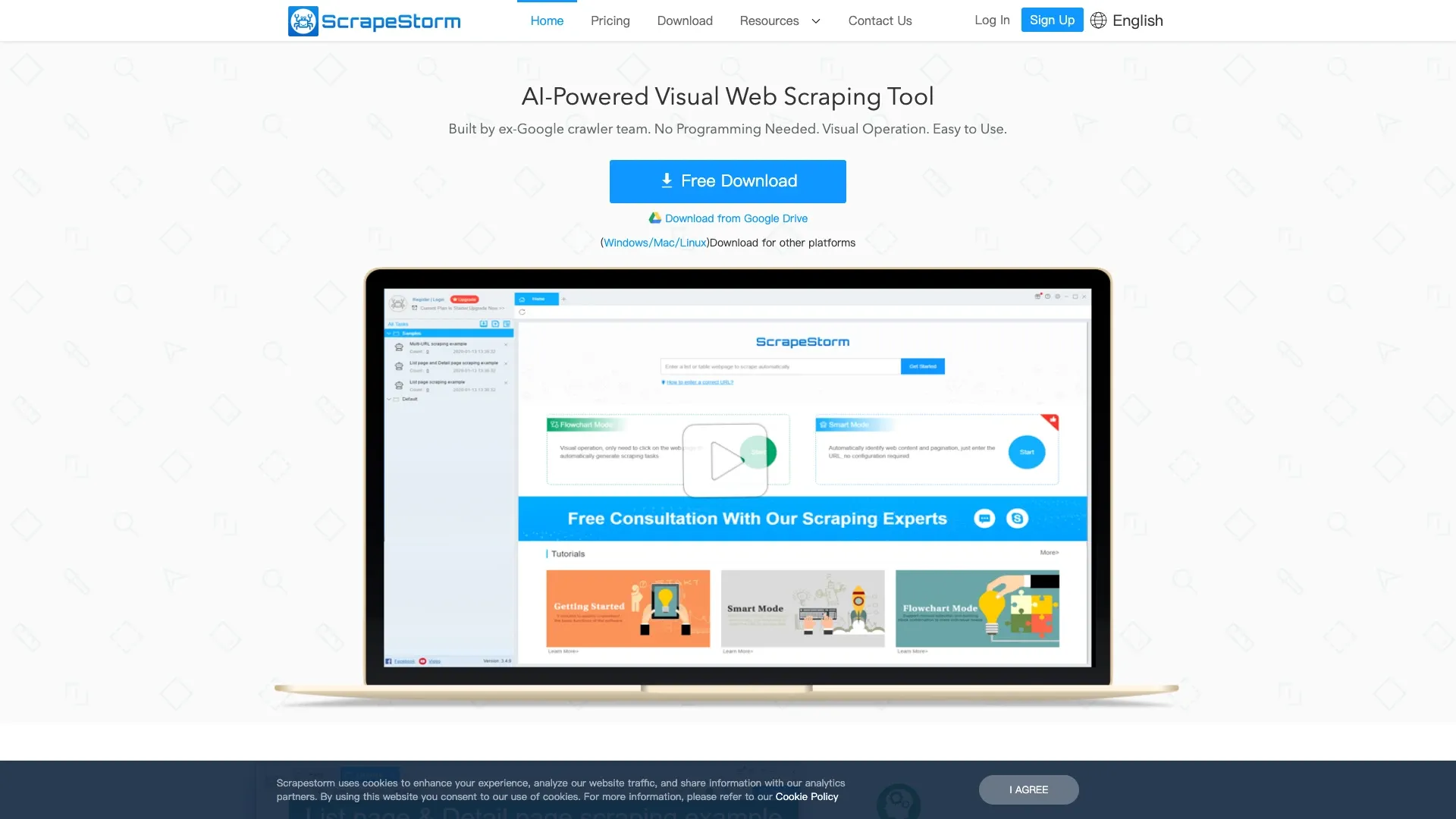
جوهر ScrapeStorm هو وضعا التشغيل اللذان تقدمهما، وفهم الفرق بينهما مهم جدًا لتحديد مدى ملاءمتها لاحتياجك.
Smart Mode يحاول التعرف تلقائيًا على بنية المحتوى والترقيم في صفحات القوائم والمحتوى. ووفقًا لـ الدرس الرسمي من ScrapeStorm حول اختيار الوضع المناسب، فإن هذا ينجح جيدًا عندما تتبع الصفحة أنماطًا مألوفة — مثل شبكات قوائم المنتجات أو موجزات المقالات، وهكذا.
Flowchart Mode هو المكان الذي تصبح فيه ScrapeStorm قوية فعلًا للمواقع المعقدة. يمكنك بناء مخطط تدفق مرئي باستخدام المكونات الموثقة في مرجع مكونات Flowchart: افتح رابطًا، انقر شيئًا، انتظر التحميل، مرر للأسفل، اكتب في حقل، حرك المؤشر لإظهار قائمة منسدلة، أنشئ فروعًا شرطية، تنقل عبر النتائج متعددة الصفحات أو تنويعات SKU، عد للخلف، انسخ قيمة، وحتى تعامل مع خطوات CAPTCHA.
هذا مستوى كبير من التحكم الدقيق. إذا كان الموقع يتطلب تسجيل دخول، ثم فلترة عبر قائمة منسدلة، ثم النقر عبر خمس تبويبات قبل أن تظهر البيانات المطلوبة أصلًا، فإن Flowchart Mode يمنحك الأدوات لنمذجة هذا التسلسل بالضبط.
كما تدعم ScrapeStorm التنفيذ المحلي على جهازك أو أوضاع السحابة/الخادم، والتصدير المباشر إلى قواعد بيانات مثل MySQL وPostgreSQL وSQL Server وMongoDB، ومع الفئات الأعلى توفر الجدولة الآلية وتكامل Google Sheets.
الفرق الجوهري: التفويض للوكلاء مقابل التحكم المرئي الهجين
حسنًا، هنا أريد أن أتوقف قليلًا عند الجانب المفاهيمي، لأنني أعتقد أن هذا هو إطار القرار الحقيقي الأهم من أي قائمة ميزات.
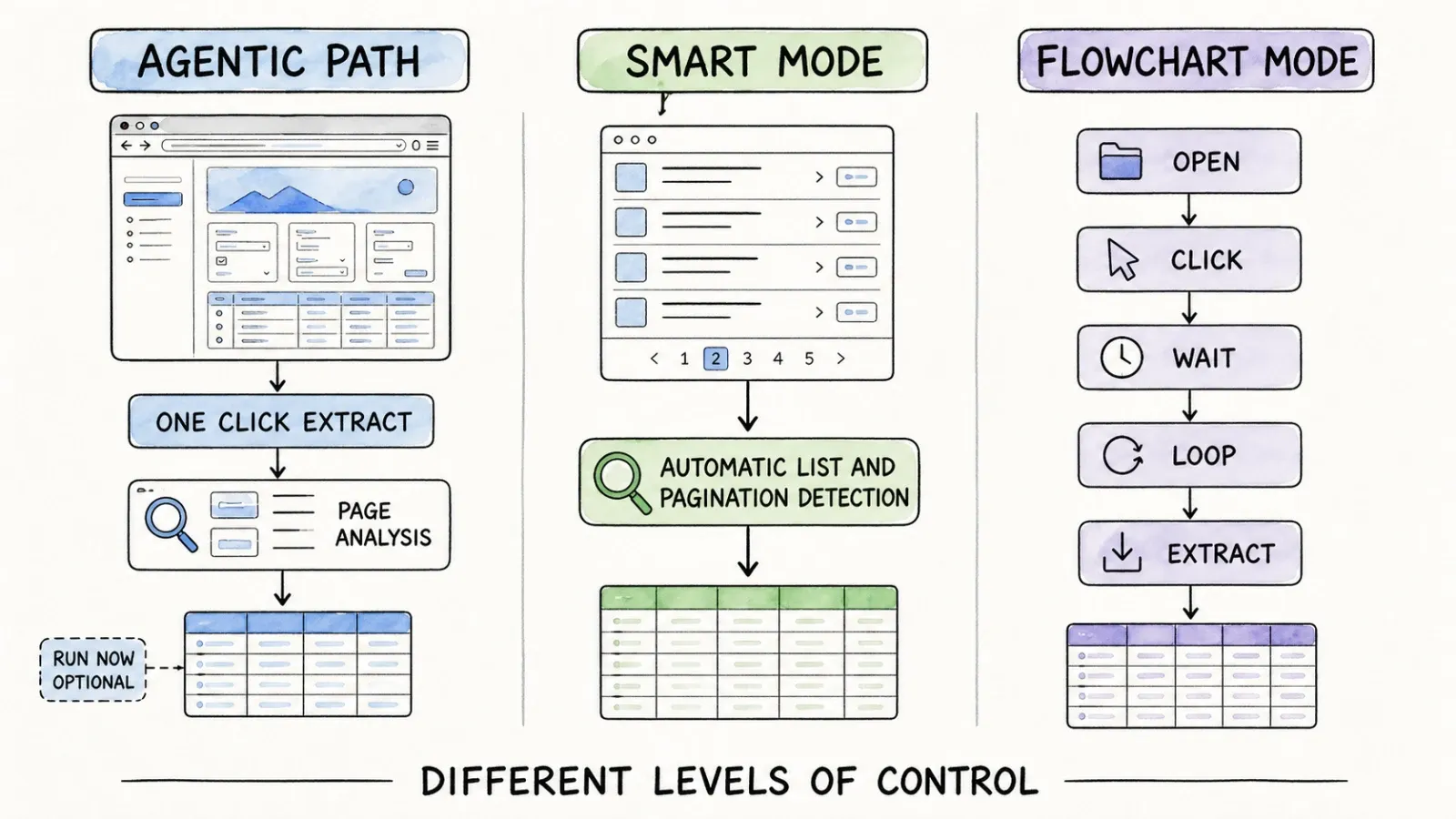
المسار الوكالي بنقرة واحدة في Thunderbit
الفكرة الأساسية في Thunderbit هي التفويض. أنت لا تقول للأداة «السعر داخل هذا div تحديدًا، والعنوان داخل ذلك span». أنت تقول عمليًا: «استنتجي الأمر» — والوكيل يفعل ذلك. هذه طريقة أسرع فعلًا في البدء لأنه لا توجد خطوة إعداد بين «لدي صفحة مفتوحة» و«لدي بيانات منظمة».
المقابل هو أنك تثق في تفسير الوكيل. في معظم الصفحات القياسية — قوائم المنتجات، الأدلة، صفحات المراجعات — يعمل هذا بشكل ممتاز. أما الصفحات ذات البنى غير المعتادة أو البيانات الملتبسة، فقد تحتاج إلى توجيهه بتعليمات باللغة الطبيعية.
Smart Mode في ScrapeStorm
Smart Mode هو رد ScrapeStorm على المشكلة نفسها، ولا أرى أنه من العدل وصفه بأنه «يدوي» — إنه اكتشاف تلقائي للأنماط، لكن مبني حول التعرف على أنواع صفحات محددة بدل التفكير الوكالي المفتوح. عندما ينجح، تكون الإعدادات المطلوبة قليلة جدًا. وعندما لا تتوافق الصفحة مع الأنماط التي يتعرف عليها، يدفعك ذلك إلى Flowchart Mode.
Flowchart Mode في ScrapeStorm
هذا هو الوضع الذي يتطلب بناء سير عمل فعلي. أنت تنشئ تسلسل خطوات، وتختبره، وتصلح الأخطاء عندما لا يُسجَّل النقر أو تكون مدة الانتظار قصيرة جدًا. إنه قوي، لكنه نوع مختلف من العمل تمامًا — أقرب إلى برمجة خفيفة باستخدام كتل مرئية بدلًا من «أشر إلى الصفحة واحصل على البيانات».
والفارق الذي أعود إليه دائمًا: Thunderbit تمنحك جدولًا جاهزًا بسرعة على الصفحات المتوافقة. أما Flowchart Mode في ScrapeStorm فيمنحك سير عمل أنت بنيته واختبرته ويمكنك الآن الوثوق بأنه سيُكرر بدقة — لكنك دفعت ثمن هذا الثبات بوقت الإعداد.
مقارنة عملية بين سير العمل
دعني أستعرض بعض السيناريوهات الواقعية، لأن المقارنات المجردة للميزات لا تصل بك بعيدًا.
قائمة أو جدول بسيط
إذا كنت تسحب جدولًا مباشرًا — مثل دليل أعمال يحتوي على الاسم والعنوان ورقم الهاتف — فإن تدفق Thunderbit بنقرة واحدة هو الأسرع تقريبًا. ويفترض أن Smart Mode في ScrapeStorm يتعامل مع ذلك أيضًا، بشرط أن تتوافق الصفحة مع أنماط القوائم المعروفة.
الترقيم والتمرير اللانهائي
هذه واحدة من أكثر نقاط الألم التي أراها تتكرر في آراء المستخدمين — لا أحد يريد النقر يدويًا على «الصفحة التالية» خمسين مرة. Thunderbit تتعامل مع الترقيم المتوافق وتوسيع البيانات من الصفحات الفرعية تلقائيًا ضمن تدفقها الوكالي، ما دامت بنية الصفحة تدعم ذلك. كما أن Smart Mode في ScrapeStorm يكتشف الترقيم تلقائيًا في أنواع الصفحات المدعومة، وإذا فشل ذلك فإن Flowchart Mode يحتوي على مكونات حلقات صُممت تحديدًا لهذا الغرض — التكرار عبر الصفحات أو التمرير لمحتوى التمرير اللانهائي.
ولا واحدة من الأداتين تضمن النجاح مع كل أنماط الترقيم الموجودة. بعض المواقع تستخدم منطق ترقيم صعبًا فعلًا (أزرار «تحميل المزيد» المعتمدة على JavaScript مع توقيتات غريبة)، وكلتاهما تعتمدان على السلوك الفعلي للصفحة الهدف.
صفحات التفاصيل والتنقل متعدد الخطوات
هنا تبدأ الفروق بالوضوح أكثر. إذا كنت بحاجة للانتقال من صفحة قائمة إلى صفحات تفاصيل فردية واستخراج حقول إضافية من كل صفحة، فإن توسيع الصفحات الفرعية في Thunderbit على الصفحات المتوافقة ينفذ هذا ضمن نفس التدفق الوكالي — من دون إعداد منفصل. أما ScrapeStorm فيمكنها بالتأكيد فعل ذلك أيضًا، لكنها عادة تتطلب Flowchart Mode لنمذجة تسلسل الدخول إلى صفحة التفاصيل والاستخراج منها بشكل صريح.
تسجيل الدخول والنماذج والمهام التي تعتمد على التفاعل
هذا سؤال مشروع أراه كثيرًا: «هل تعمل خلف تسجيل الدخول؟» Thunderbit يمكنها العمل ضمن جلسة متصفح مصرح بها ومسجّل الدخول حيثما كان ذلك مدعومًا — أي إذا كنت مسجل الدخول أصلًا في المتصفح، فيمكن للإضافة العمل داخل تلك الجلسة. لكن هذا ليس ضمانًا عبر كل طرق المصادقة أو كل أنظمة الحماية من الروبوتات.
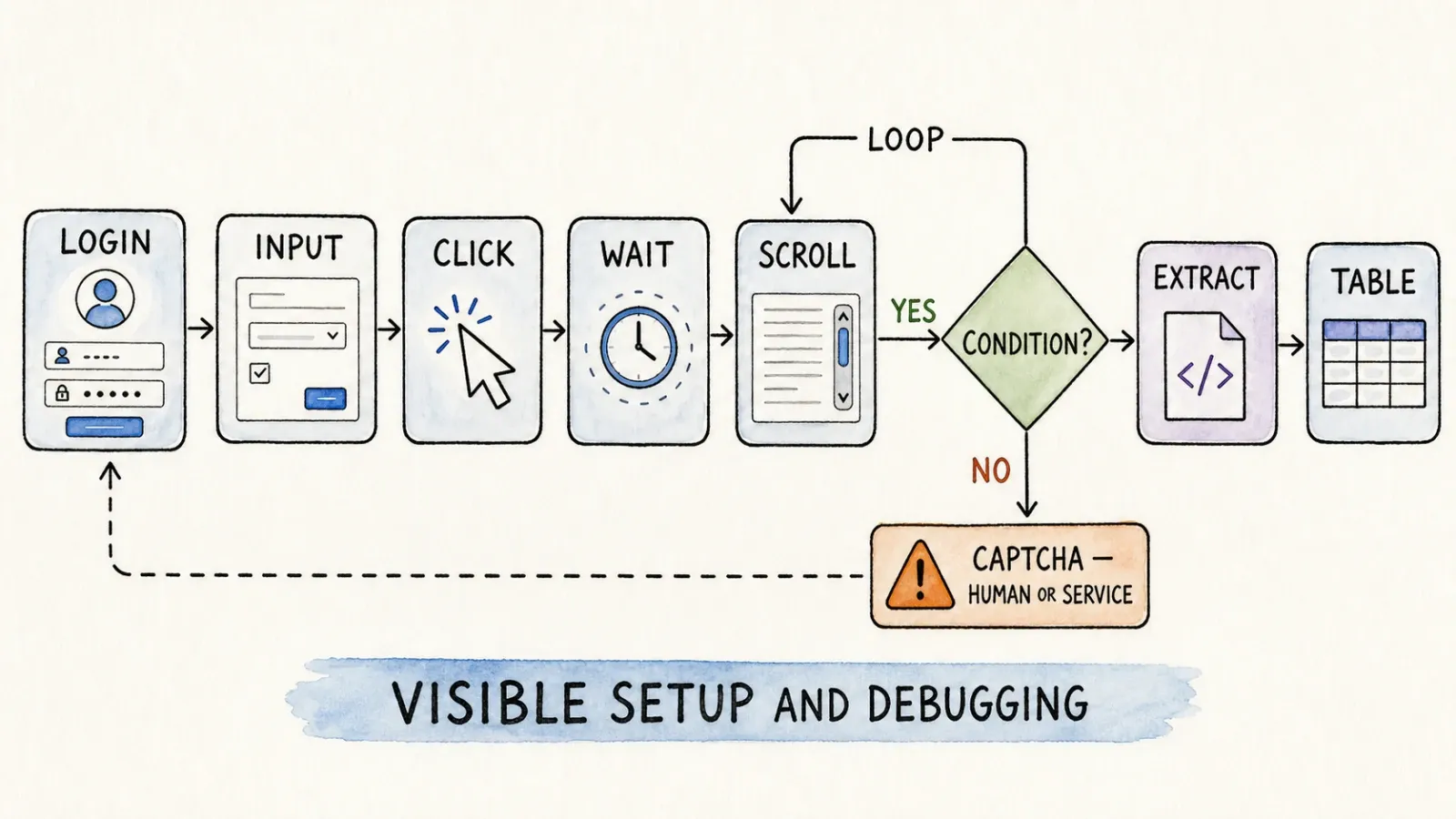
أما Flowchart Mode في ScrapeStorm فيمنحك مكونات إدخال ونقر صريحة، بحيث يمكنك نمذجة تسلسل تسجيل الدخول خطوة بخطوة إذا لزم الأمر — اكتب اسم المستخدم، اكتب كلمة المرور، انقر إرسال، انتظر التحويل. إنه أكثر تدخلًا، لكنه أيضًا أكثر شفافية بشأن ما يحدث في كل خطوة.
وبخصوص CAPTCHA تحديدًا: فئة Business في ScrapeStorm تتضمن ميزات للتعامل مع CAPTCHA. ولا ينبغي وصف أي من الأداتين بأنها تتجاوز كل أنظمة الحماية من الروبوتات — فهذا ليس ادعاءً واقعيًا لأي أداة استخراج بيانات.
الجمع الدوري المجدول
إذا كنت تحتاج هذه البيانات أسبوعيًا أو يوميًا، فكلا الأداتين تدعمان الجدولة — Thunderbit عبر خططها السحابية (تحقق من خطتك الحالية للتفاصيل)، وScrapeStorm بدءًا من فئة Premium مع خيارات كل ساعة/يوميًا/أسبوعيًا بالإضافة إلى التصدير التلقائي.
الأتمتة ووصول المطورين
بالنسبة للفرق التي تريد تجاوز النقر والاختيار المباشر، فإن كلا الأداتين تملكان طبقات موجهة للمطورين، لكنهما مبنيتان بشكل مختلف.
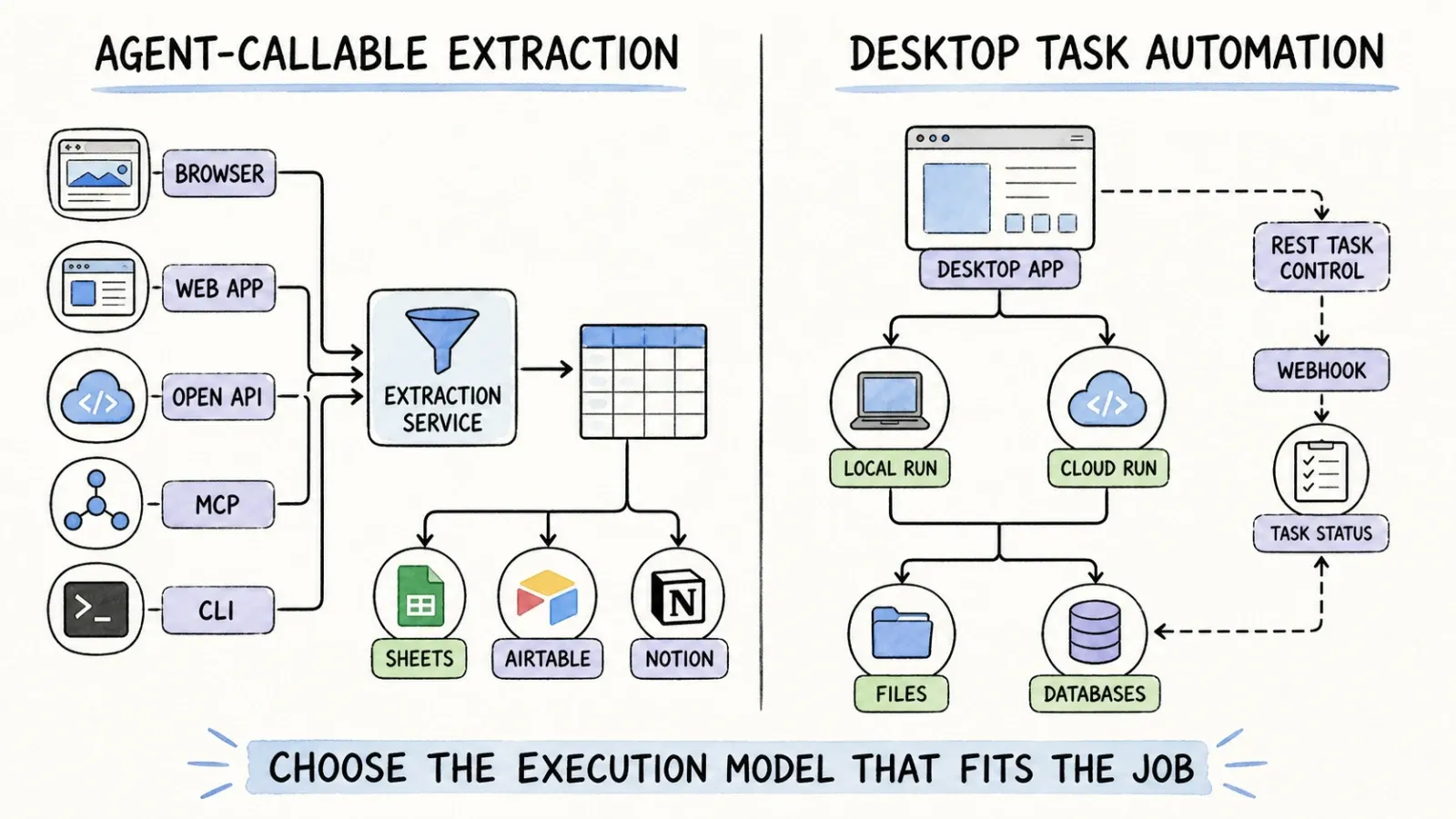
فئة Business في ScrapeStorm تتضمن RESTful API يتيح لك التحكم في المهام التي تعمل داخل تطبيق ScrapeStorm المحلي — تحميل مهمة، التحقق من حالتها، تشغيلها، إيقافها، مسح بياناتها، إلى آخره. كما يضيف Webhooks ومجموعات المهام. وأريد أن أكون دقيقًا هنا: هذا أتمتة للتحكم في المهام داخل تطبيق سطح المكتب المحلي، وليس API استخراج مستضاف يجلب البيانات ويرجعها من خادم بعيد. وهذا فرق مهم إذا كنت تبني نظامًا يعتمد عليه.
أما Open API في Thunderbit فمصمم كواجهة API تقليدية أكثر — يمكنك تشغيل الاستخراج والحصول على بيانات منظمة برمجيًا من دون الحاجة لتشغيل تطبيق سطح المكتب محليًا. ومخدم MCP مثير للاهتمام فعلًا لمن يبني حاليًا مع وكلاء الذكاء الاصطناعي — إذ يقدّم قدرات Thunderbit على أنها أداة يمكن لوكلاء Claude أو Cursor أو بيئات مشابهة استدعاؤها مباشرة. كما يمنحك CLI طريقة لكتابة مهام الاستخراج عبر سطر الأوامر.
إذا كنت تبني تدفقات عمل وكالية أو تريد جعل الاستخراج خطوة واحدة داخل خط أتمتة أكبر، فأعتقد أن توليفة API/MCP هي المكان الذي تتقدم فيه بنية Thunderbit فعلًا من حيث حالات استخدام المطورين.
التصدير والنشر
خيارات التصدير في ScrapeStorm تميل بقوة نحو الملفات المحلية وسير العمل المرتبط بقواعد البيانات: Excel وTXT وCSV وHTML محليًا، بالإضافة إلى الاتصالات المباشرة مع MySQL وPostgreSQL وSQL Server وMongoDB. كما يظهر تكامل Google Sheets والتصدير التلقائي بدءًا من فئة Premium.
أما تصدير Thunderbit فمبني حول الأدوات التي تعيش فيها فرق الأعمال أصلًا — Excel وGoogle Sheets وAirtable وNotion — بالإضافة إلى أي صيغ أخرى مدعومة حاليًا (تحقق من موقع Thunderbit للاطلاع على القائمة الحالية).
والفارق التشغيلي الأعمق هنا: نموذج ScrapeStorm المتمركز حول سطح المكتب يعني أنك تدير ملفات المهام وتشغل التطبيق على جهاز محدد (أو حتى ثلاثة أجهزة متزامنة في خطة Business). أما نموذج Thunderbit القائم على المتصفح والسحابة فيعني عبئًا أقل في إدارة الأجهزة، لكنه أيضًا يمنح قدرًا أقل من التحكم من نوع «كل شيء هنا على جهازي» الذي تفضله بعض الفرق الحساسة للبيانات.
التسعير
أقول دائمًا للناس أن يراجعوا صفحات التسعير المباشرة قبل اتخاذ القرار، لأن الأسعار الاشتراكية تتغير أكثر مما نرغب جميعًا. ومع ذلك، فهذه هي ما عرضته صفحة التسعير الرسمية لـ ScrapeStorm بتاريخ بحثي:
- Starter (مجاني): 10 مهام، تشغيل محلي متزامن واحد، عدد غير محدود من الروابط/الصفحات لكل مهمة، لكن بحد أقصى 100 صف مُصدَّر يوميًا
- Professional (45 دولارًا/شهرًا، أو 39 دولارًا/شهرًا عند الدفع السنوي): 100 مهمة، تشغيلان محليان متزامنان، حد تصدير 10,000 صف/يوم، تدوير IP
- Premium (89 دولارًا/شهرًا، أو 79 دولارًا/شهرًا سنويًا): مهام غير محدودة، تشغيلات محلية متزامنة غير محدودة، تصدير بيانات غير محدود، جدولة، تكامل Google Sheets، تنزيل الصور
- Business (179 دولارًا/شهرًا، أو 158 دولارًا/شهرًا سنويًا): كل ما في Premium إضافة إلى REST API، وwebhooks، ومجموعات المهام، وتنزيل الملفات، وميزات التعامل مع CAPTCHA، وحتى ثلاثة أجهزة متزامنة
- Customized: تواصل للحصول على عرض سعر
وأريد التنبيه إلى نقطة مهمة بخصوص عبارة «عدد غير محدود من الروابط/الصفحات لكل مهمة» في الفئة المجانية — فالتنقل غير المحدود عبر الصفحات لا يعني بالضرورة مخرجات قابلة للاستخدام بلا حدود، لأنك ما زلت مقيدًا بـ 100 صف مُصدَّر يوميًا. كما أن قوة الحوسبة المحلية، وسلوك الموقع المستهدف، وحدود التزامن، وتكاليف البروكسي (التي قد تُباع منفصلة) كلها تؤثر في معنى «غير محدود» عمليًا.
أما تسعير Thunderbit الحالي، فتحقق مباشرة من صفحة التسعير الرسمية — فهياكل الخطط وأنظمة الرصيد تتغير، وأفضل أن أوجهك إلى المصدر الموثوق بدل أن أذكر أرقامًا قد تصبح قديمة عندما تقرأ هذا.
أيهما يجب أن تختار؟
اختر Thunderbit إذا...
كنت مستخدم أعمال — في المبيعات أو العمليات أو التسويق أو البحث — وتحتاج إلى البيانات بسرعة ولا تريد أن تقضي فترة بعد الظهر في تعلم منطق سير عمل أداة جديدة. إذا كان عملك يتم أساسًا داخل المتصفح، وتريد أن يتولى الترقيم المتوافق وتوسيع الصفحات الفرعية من دون إعداد إضافي، وتفضّل تحسين النتائج بلغة طبيعية بدل تصحيح مخطط تدفق.
اختر ScrapeStorm إذا...
كنت مرتاحًا مع التحكم الدقيق في منطق التفاعل مع المتصفح أو تريد هذا النوع من التحكم. إذا كنت تتعامل مع مواقع تتطلب تنقلًا معقدًا متعدد الخطوات — تسلسل تسجيل دخول، فلاتر منسدلة، فروع شرطية — وتريد طريقة مرئية لنمذجة هذا التسلسل وتصحيحه. وتريد أيضًا التصدير إلى قواعد بيانات محلية ولا تمانع إدارة تطبيق سطح مكتب عبر أجهزة فريقك.
استخدم الاثنين معًا إذا...
بصراحة، هذا يحدث أكثر مما يعترف به الناس. تحدثت مع فرق تستخدم Thunderbit للاستخراج السريع لمرة واحدة من المتصفح وللبحث العاجل، بينما تشغّل ScrapeStorm في مهام مجدولة عبر Flowchart Mode ضد عدد قليل من المواقع المعقدة المحمية بتسجيل دخول والتي تحتاج هذا التحكم الصريح خطوة بخطوة. لا توجد قاعدة تقول إنه عليك اختيار أداة واحدة فقط لكل مهمة استخراج داخل مؤسستك.
الحكم النهائي
إذا اضطررت إلى تلخيص الأمر في جملة واحدة: Thunderbit تمنحك أقصر طريق من «فتح الصفحة» إلى «بيانات منظمة» عبر التفويض لوكيل ذكي، بينما تمنحك ScrapeStorm مزيجًا من الاكتشاف التلقائي والتحكم المرئي العملي عندما يحتاج الموقع فعلًا إلى منطق خطوة بخطوة.
ولا واحدة منهما «أفضل» بشكل مطلق في الفراغ — هذا طرح كسول بصراحة. ما أنصح به فعليًا: اختر موقعًا حقيقيًا لديك صلاحية استخراج بياناته ويهم سير عملك الفعلي، ثم جرّب الأداتين عليه. قِس وقت الإعداد. انظر هل المخرجات قابلة للاستخدام مباشرة أم تحتاج تنظيفًا. وفكّر في من سيصون هذا العمل بعد ستة أشهر.
هذه هي المقارنة الحقيقية — ليست جدول ميزات فقط (حتى لو كان جيدًا مثل الجدول أعلاه)، بل بياناتك الفعلية وصبر فريقك الفعلي على الإعداد. إذا أردت أن ترى كيف يتعامل النهج الوكالي مع صفحتك المحددة، فإن إضافة Thunderbit لمتصفح Chrome مجانية للتجربة — اضغط One Click Extract على صفحة تهمك وانظر ماذا ستعيد لك قبل أن تلتزم بأي شيء أكثر تعقيدًا.
الأسئلة الشائعة
هل ScrapeStorm مدعومة بالذكاء الاصطناعي فعلًا؟
نعم، Smart Mode في ScrapeStorm يستخدم التعرف التلقائي على الأنماط لتحديد بنى القوائم والمحتوى والترقيم في كثير من أنواع الصفحات، وتسوقه الشركة تحت مسمى AI أو smart-detection. وهي قدرة حقيقية، لكنها محدودة بأنماط الصفحات المعروفة بدل التفكير الوكالي المفتوح الذي تستخدمه Thunderbit لتفسير أي بنية صفحة تقريبًا.
ما الفرق بين Smart Mode وFlowchart Mode؟
Smart Mode يحاول تلقائيًا اكتشاف البيانات والترقيم في صفحات القوائم/المحتوى مع أقل قدر من الإعداد. أما Flowchart Mode فيتطلب منك بناء سير عمل مرئي صريح باستخدام مكونات مثل النقر والانتظار والتمرير والإدخال والشرط والحلقة — ما يمنحك تحكمًا أكبر في الصفحات التي لا يستطيع Smart Mode التعامل معها بسلاسة، لكنه يأتي على حساب وقت إعداد أطول.
هل تحتاج Thunderbit إلى selectors أو برمجة؟
لا. سير العمل الافتراضي في المتصفح وكالي — اضغط One Click Extract فتقوم الأداة باكتشاف الصفحة وقراءتها وتحليلها واقتراح الحقول، ثم تبدأ تلقائيًا (وخيار Run Now فقط للبدء الفوري بدل الانتظار). لا حاجة إلى XPath أو CSS selectors أو تصميم مخطط بيانات يدوي في المسار القياسي.
هل يمكن للأداتين التعامل مع الترقيم وصفحات تسجيل الدخول؟
كلتاهما توفر قدرات ذات صلة، لكن لا واحدة تضمن النجاح العالمي. Thunderbit تدعم الترقيم المتوافق وتوسيع الصفحات الفرعية على الصفحات المدعومة، ويمكنها العمل داخل جلسة متصفح مسجّلة الدخول ومصرح بها حيثما كان ذلك مدعومًا. أما ScrapeStorm فـSmart Mode يكتشف الترقيم تلقائيًا في كثير من أنواع الصفحات، وFlowchart Mode يضم مكونات صريحة لنمذجة تسجيل الدخول والتنقل المعقد. وتظل النتائج مرتبطة ببنية الموقع المحدد، وطريقة المصادقة، وأي حماية من الروبوتات موجودة.
هل توفر ScrapeStorm واجهة API؟
نعم، في فئة Business. وهي RESTful API للتحكم في المهام التي تعمل داخل تطبيق ScrapeStorm المثبت محليًا — بدء المهام وإيقافها والتحقق من حالتها ومسحها، مع دعم webhooks أيضًا. وهي أتمتة للتحكم في المهام وليست API استخراج مستضافًا يعمل مستقلًا عن تثبيت سطح المكتب المحلي.
أي أداة أفضل للاستخراج المجدول؟
كلتاهما تدعمان الجدولة. ScrapeStorm توفر جدولة من سطح المكتب بدءًا من فئة Premium مع خيارات كل ساعة/يوميًا/أسبوعيًا والتصدير التلقائي. Thunderbit توفر جدولة سحابية بحسب خطتك الحالية — راجع صفحة تسعير Thunderbit للحصول على التفاصيل الدقيقة الحالية.
هل يمكن لأي منهما استخراج البيانات من كل موقع؟
لا، وأي أداة تدّعي ذلك يجب أن تثير شكوكك. كل من Thunderbit وScrapeStorm تعتمدان على أن تكون الصفحة الهدف قابلة للوصول، ومتوافقة من حيث البنية، وأن يكون لديك إذن الوصول إليها. الأنظمة الثقيلة لمكافحة الروبوتات، وعرض JavaScript غير المعتاد، والمصادقة الصارمة قد تحد من أي منهما. اختبر دائمًا على هدفك الحقيقي قبل الالتزام بسير عمل كامل.




