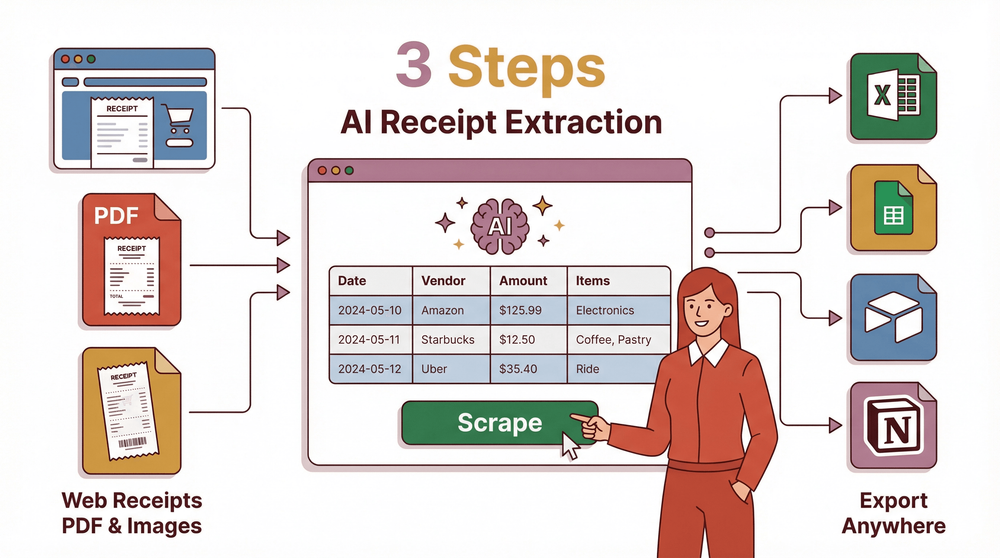
لننطلق إلى عالم استخراج بيانات الويب — وهو مصطلح قد يبدو تقنيًا قليلًا، لكنه في الحقيقة عملي جدًا. ببساطة، يعني استخراج بيانات الويب سحب المعلومات التي تحتاجها من المواقع، مثل قوائم العقارات أو أسعار المنتجات أو حتى تعليقات وسائل التواصل الاجتماعي، ثم تنظيمها في Excel لسهولة العرض والتحليل.
بالتأكيد، يمكنك نسخ البيانات ولصقها يدويًا، لكن تخيّل القيام بذلك لمئات أو آلاف السجلات. هنا تبدأ الكفاءة في الهبوط بشكل حاد. بدلًا من ذلك، لماذا لا تدع أدوات الذكاء الاصطناعي تتولى العمل الشاق؟ اليوم، سنعرّفك على Thunderbit، وهي أداة ذكاء اصطناعي تجعل هذه المهمة سهلة للغاية.
ما هو استخراج بيانات الويب؟
استخراج بيانات الويب هو أسلوب لسحب البيانات من المواقع. سواء كنت تريد جمع تفاصيل المنتجات من متجر إلكتروني أو بيانات الإيجارات من منصة عقارية، يمكن لاستخراج بيانات الويب أتمتة هذه المهام، وتنظيم البيانات في جداول يمكنك استيرادها بسهولة إلى Excel.
تقليديًا، هناك طريقتان رئيسيتان لاستخراج بيانات الويب. الأولى تعتمد على البرمجة، وقد تكون صعبة إذا لم تكن مبرمجًا. أما الثانية فتستخدم أدوات استخراج الويب بدون كود مثل Bardeen AI Pricing، والتي قد يكون إعدادها معقدًا. وغالبًا ما تأتي هذه الأدوات بقوالب لمواقع شهيرة مثل Amazon.com، لكن في الواقع العملي قد تحتاج إلى استخراج بيانات من مواقع متنوعة وفريدة، مثل الأدلة أو متاجر Shopify. وللمواقع المعقدة والمتباينة كهذه، يكون استخدام الذكاء الاصطناعي في استخراج بيانات الويب خيارًا أذكى.
لماذا تستخدم الذكاء الاصطناعي لاستخراج بيانات الموقع؟
استخدام الذكاء الاصطناعي لاستخراج بيانات الموقع هو أسلوب أذكى وأكثر كفاءة. يمكن لأدوات الذكاء الاصطناعي التعرّف تلقائيًا على هياكل البيانات والأنماط في صفحات الويب. فهي تعمل عبر قراءة الموقع ثم إخراج بيانات منظمة مباشرة، ما يمكّنها من التعامل مع المحتوى الديناميكي والتكيّف مع تغيّرات تصميم الصفحات، مع تقديم نتائج دقيقة بسرعة. والأفضل من ذلك، أن هذه الأدوات لا تتطلب خلفية تقنية — فبضع نقرات فقط تكفي، ويمكنك استيراد البيانات المستخرجة مباشرة إلى Excel أو Notion أو Airtable لمزيد من التحليل والاستخدام. Thunderbit هو أحد هذه الأدوات لاستخراج بيانات الويب بالذكاء الاصطناعي، وسنستعرض ميزاته وكيفية استخدامه.
جرّب استخدام الذكاء الاصطناعي لاستخراج بيانات الويب
جرّبه! يمكنك النقر والاستكشاف وتشغيل سير العمل أثناء المشاهدة.
تعريف Thunderbit - أداة استخراج الويب بالذكاء الاصطناعي
استخرج البيانات من أي موقع باستخدام الذكاء الاصطناعي Get Started Free
تعرّف على نجمنا لهذا اليوم: Thunderbit. إنها أداة ذكية لاستخراج بيانات الويب بالذكاء الاصطناعي، قادرة على التعامل مع المواقع الشهيرة عبر أدوات استخراج جاهزة مسبقًا، وكذلك مع المواقع الأكثر تعقيدًا عبر تعليمات مخصصة، لتلبية احتياجات متعددة.
- أداة استخراج ويب جاهزة مسبقًا Thunderbit يوفّر أدوات استخراج ويب جاهزة مسبقًا ومصممة خصيصًا لسحب البيانات من مواقع شهيرة مثل Amazon وZillow وX (formerly Twitter). ما عليك سوى اختيار قالب، وببضع نقرات فقط يمكنك استخراج بيانات الموقع إلى Excel.

- تعليمات مخصصة
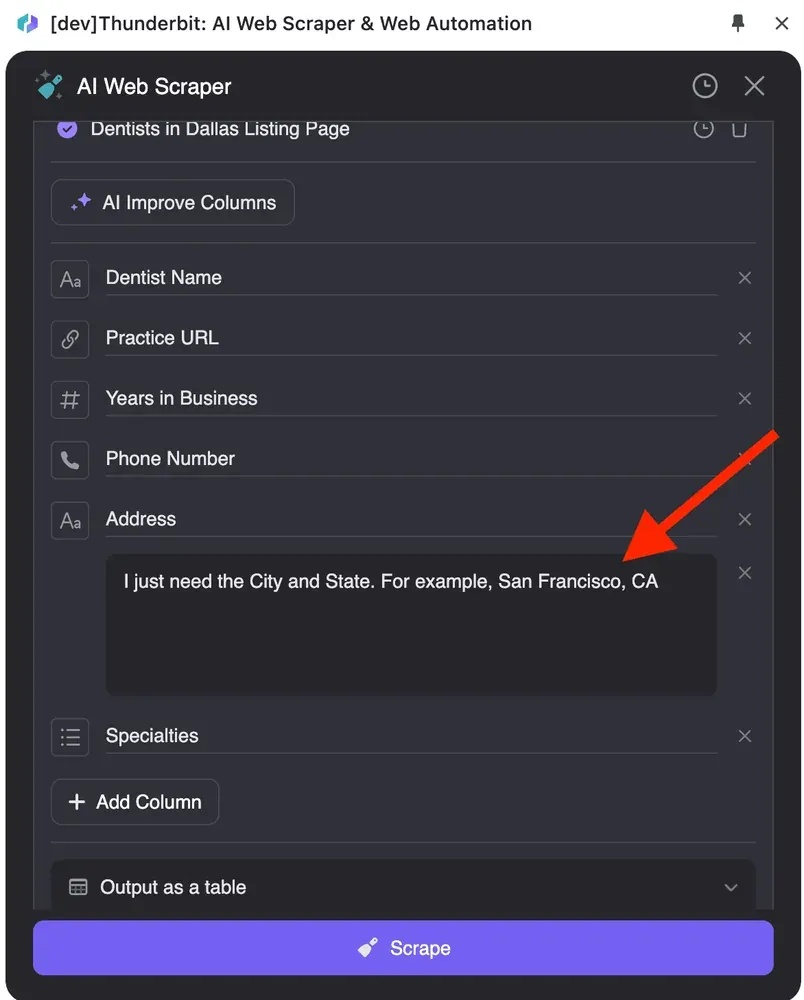
للمواقع الأكثر تعقيدًا، يمكنك استخدام ميزة التعليمات التفصيلية للعمود في Thunderbit لتحديد ما تريد استخراجه بالضبط. على سبيل المثال، إذا كنت تحتاج فقط إلى المدينة والولاية من عنوان ما، يمكنك إضافة تعليمات مفصلة مثل: "أحتاج فقط إلى المدينة والولاية. على سبيل المثال، سان فرانسيسكو، كاليفورنيا"، وستطابق البيانات المصدّرة متطلباتك.
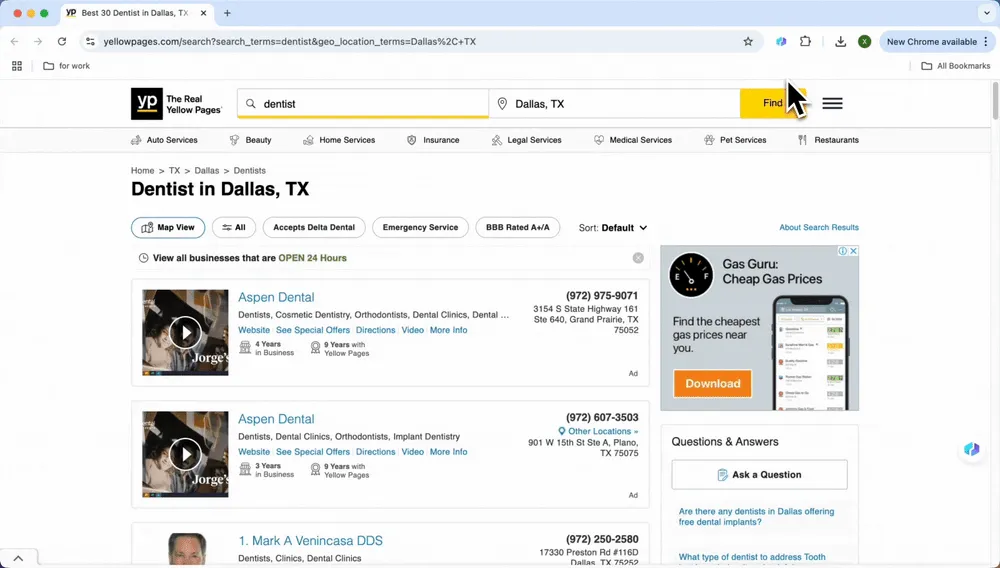
دليل خطوة بخطوة لاستخراج البيانات من الموقع إلى Excel
استخراج البيانات من المواقع الشهيرة (Amazon وZillow وTwitter وInstagram وغيرها)
إليك كيفية استخدام Thunderbit لاستخراج البيانات من المواقع وتصديرها إلى Excel.
- كيفية إعداد Thunderbit
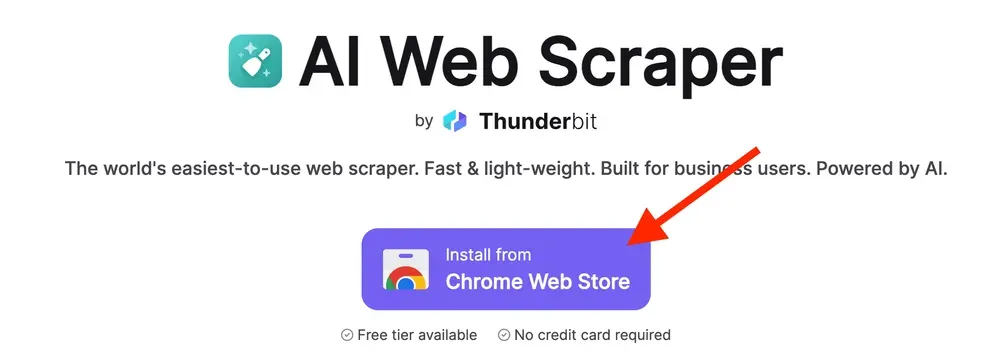
زر موقع Thunderbit وأضفه كامتداد لمتصفح Chrome.
- استخراج البيانات
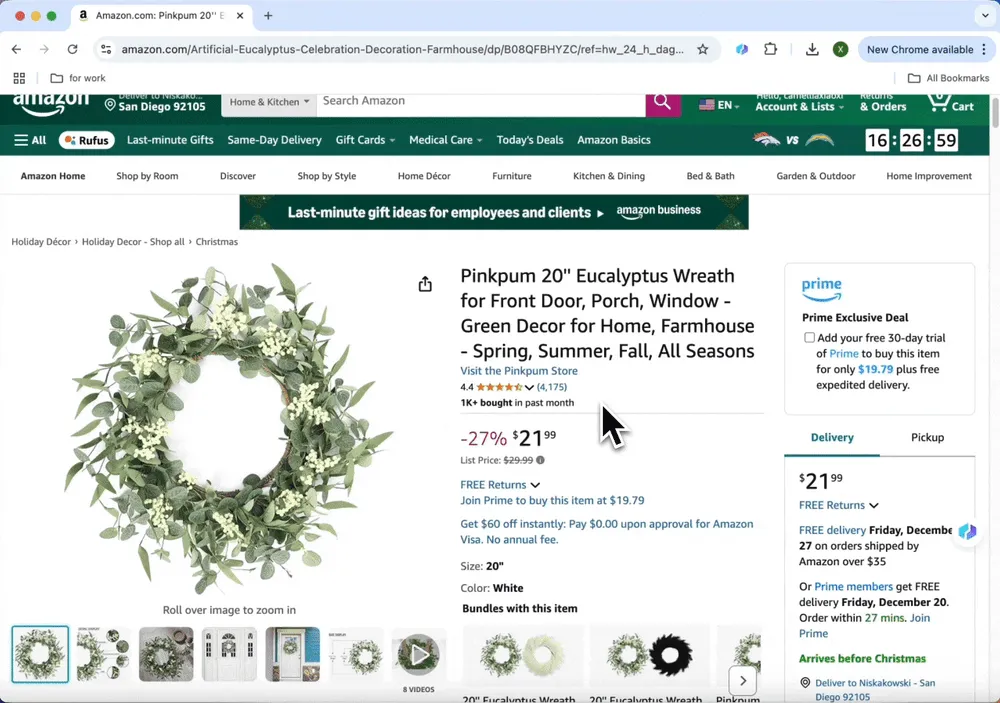
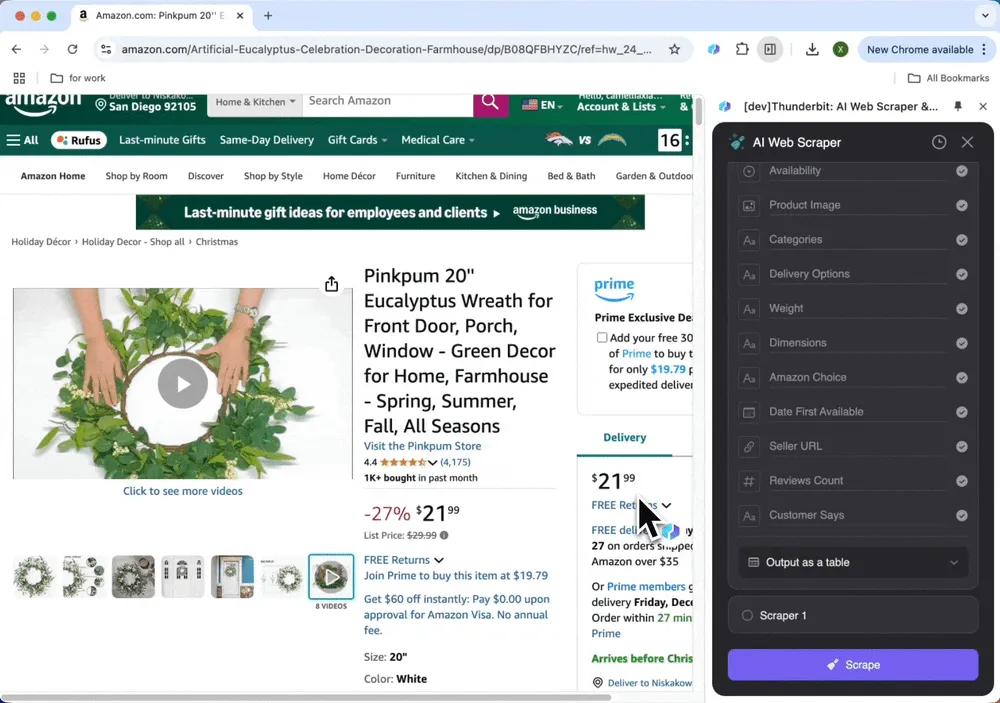
افتح الموقع الذي تريد استخراج البيانات منه، مثل Amazon أو Zillow. ستظهر لك القالب الجاهز تلقائيًا، وكل ما عليك هو النقر على "استخراج". سيقوم الذكاء الاصطناعي بتحديد المعلومات المفيدة في الصفحة، مثل أسعار المنتجات وأسمائها.
- اختر تنسيق الإخراج
بعد الاستخراج، اختر تنسيق التصدير مثل Excel لتنظيم البيانات بسهولة. ويمكنك أيضًا نسخها ولصقها في Google Sheets.
استخراج أي موقع
ماذا لو لم يكن الموقع الذي تريد استخراجه موجودًا في قائمة القوالب؟ لا تقلق، استخدم ميزة التعليمات المخصصة في Thunderbit للحصول على تعديلات مرنة:
- إعداد قالب استخراج بالذكاء الاصطناعي
انقر على "اقتراح الأعمدة بالذكاء الاصطناعي"، وسيقرأ الذكاء الاصطناعي الموقع بالكامل ويستخرج تلقائيًا أعمدة مثل أسعار المنتجات والوصف والمراجعات.
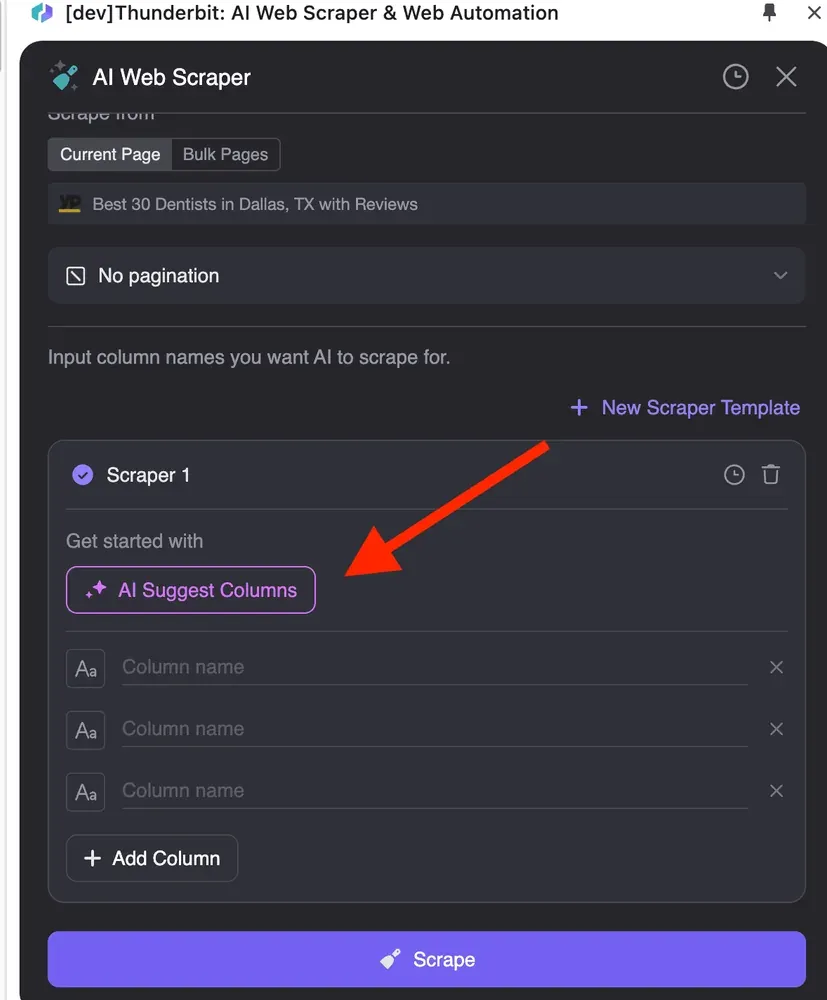
إذا لم تكن راضيًا عن أسماء الأعمدة التي أنشأها الذكاء الاصطناعي، يمكنك تخصيص تنسيق بيانات كل عمود، مثل الأرقام أو التواريخ أو النصوص أو الاختيارات المفردة أو المتعددة.
بالإضافة إلى ذلك، انقر على "إضافة تعليمات تفصيلية للعمود" لتقديم مزيد من الوصف، بما يضمن أن الذكاء الاصطناعي يلتقط احتياجاتك بدقة. على سبيل المثال، أدخل: "أحتاج فقط إلى المدينة والولاية. على سبيل المثال، سان فرانسيسكو، كاليفورنيا"، وستكون البيانات المصدّرة بالتنسيق المطلوب.
- الاتصال بجدولك
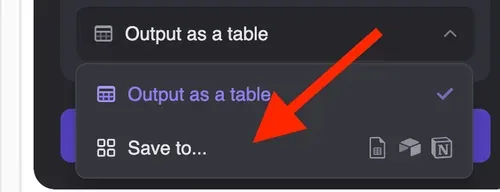
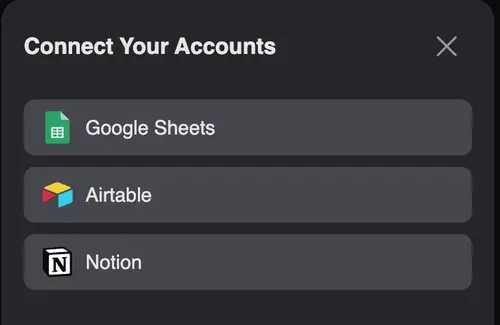
بعد استخراج البيانات، انقر على "تنزيل CSV" لاستيرادها مباشرة إلى Excel. أو اختر "حفظ إلى..." لمزامنة النتائج مع Notion وAirtable وGoogle Sheets وأدوات أخرى لسهولة الوصول.
حالات استخدام Thunderbit
توليد العملاء المحتملين
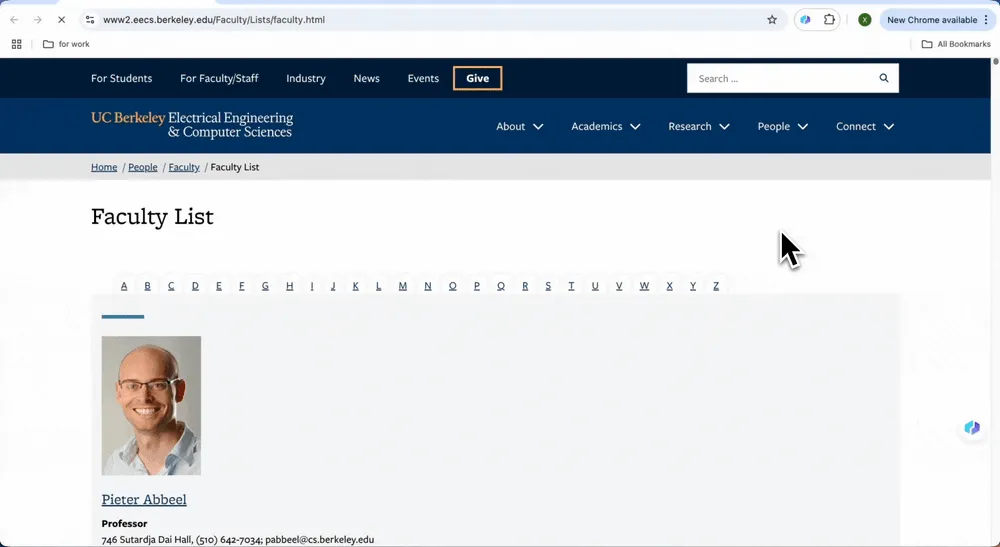
افترض أنك تعمل في شركة برمجيات تعليمية وتحتاج إلى العثور على معلومات التواصل الخاصة بأساتذة الجامعات للترويج لمنتجك. غالبًا ما تفتقر مواقع الكليات إلى القوالب الجاهزة، مما يجعل ميزة الاستخراج التلقائي في Thunderbit مثالية. وفي خطوتين فقط، يمكنك استخراج بيانات المواقع إلى Excel للمساعدة في توليد العملاء المحتملين. إليك مثالًا على استخراج معلومات الأساتذة:
- استخراج قائمة أعضاء هيئة التدريس في UC Berkeley باستخدام Thunderbit: افتح الصفحة التي تريد استخراجها وشغّل Thunderbit. عندما تنقر على "اقتراح عمود بالذكاء الاصطناعي"، سيقرأ الذكاء الاصطناعي صفحة الويب ويحدد تلقائيًا الأعمدة التي تحتاجها، مثل أسماء الأساتذة والبريد الإلكتروني ومجالات البحث.
- تصدير البيانات: انقر على "استخراج"، وسيستخرج Thunderbit البيانات وفقًا لأسماء الأعمدة المحددة. انقر على "تنزيل CSV" لاستيراد البيانات مباشرة إلى Excel، أو انسخها والصقها في Google Sheet.
التجارة الإلكترونية
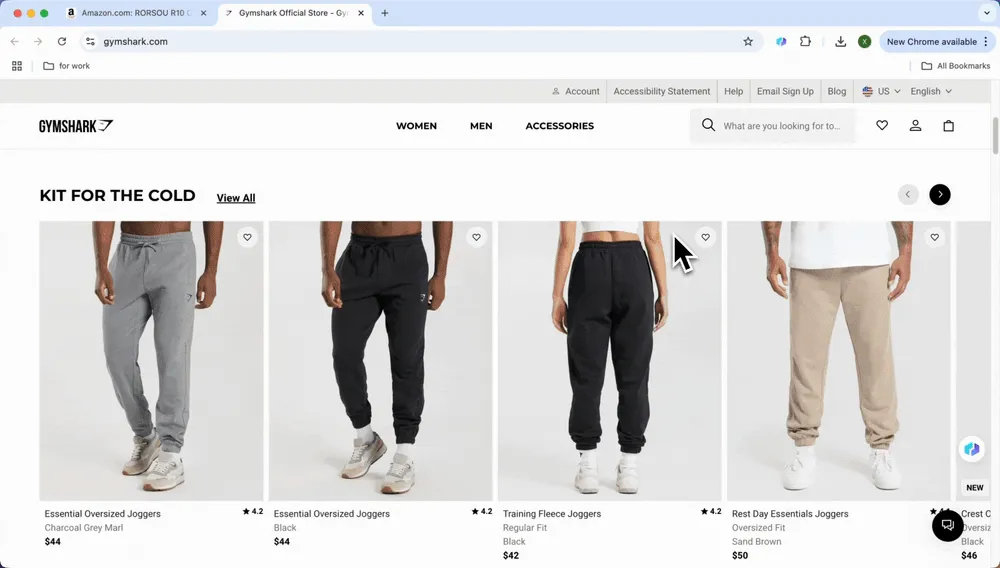
يحتاج بائعو التجارة الإلكترونية إلى مراقبة أسعار المنافسين وتفاصيل المنتجات في الوقت الفعلي. استخرج معلومات المنتجات من Amazon أو متاجر Shopify، بما في ذلك الأسعار والمخزون والتقييمات، لتحليل اتجاهات السوق بسرعة. في التجارة الإلكترونية، هناك حالتا استخدام: المنصات الكبيرة مثل Amazon، حيث يمكنك استخدام القوالب الجاهزة للاستخراج بنقرة واحدة، ومتاجر Shopify المتنوعة، حيث يمكنك استخدام التعليمات المخصصة.
- Amazon
افتح موقع Amazon.com، وانقر على صفحة المنتج التي تريد استخراجها، وستظهر أيقونة القالب الجاهز تلقائيًا، بما في ذلك أداة استخراج تفاصيل Amazon SKU وأداة استخراج مراجعات Amazon SKU. اختر النوع الذي تريد استخراجه وانقر على "استخراج".
- متاجر Shopify
في متاجر Shopify ذات الواجهات المتنوعة، استخدم ميزة التعليمات المخصصة المدعومة بالذكاء الاصطناعي. افتح صفحة متجر Shopify التي تهمك، وانقر على أيقونة إضافة Thunderbit في الزاوية العلوية اليمنى، ثم شغّل Thunderbit، وبعدها انقر على "اقتراح الأعمدة بالذكاء الاصطناعي". سيحدد الذكاء الاصطناعي تلقائيًا البيانات التي تحتاجها: أسماء المنتجات، الأسعار، المراجعات، وغيرها.
ثم انقر على "استخراج" لاستيراد البيانات إلى Excel. ويمكنك أيضًا اختيار "نسخ مع العناوين" أو "نسخ بدون العناوين" للصق البيانات مباشرة في Excel.
العقارات
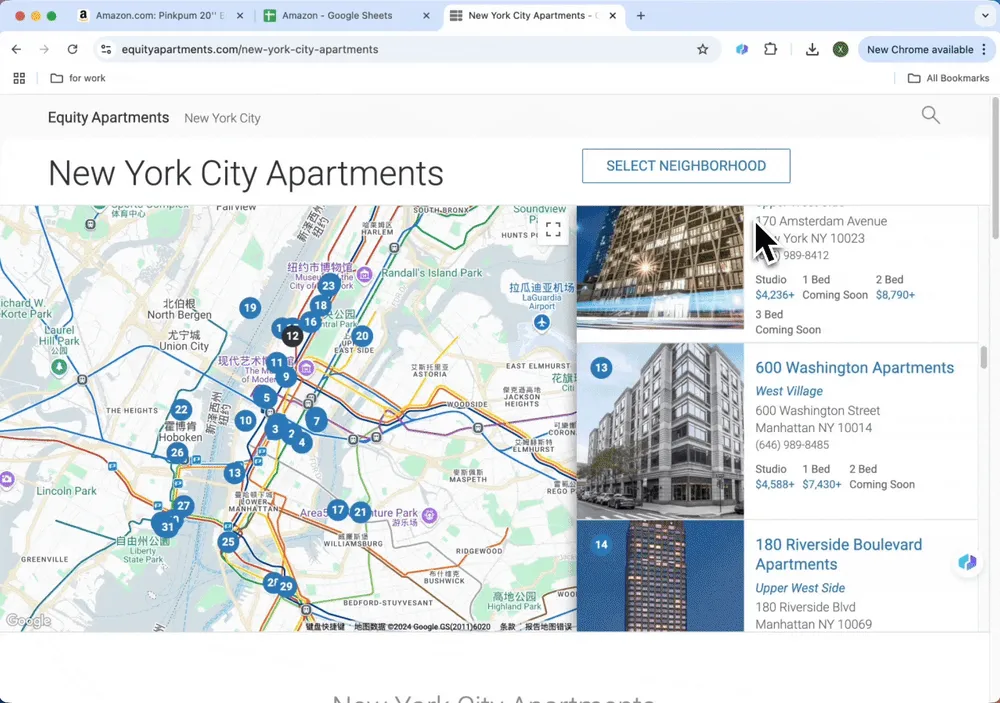
إذا كنت وكيلًا عقاريًا أو مستثمرًا، فأنت بحاجة إلى تنظيم قوائم العقارات من مناطق مختلفة. بالنسبة لمواقع العقارات الشهيرة مثل Zillow، يمكنك استخدام القوالب الجاهزة لاستخراج البيانات بنقرة واحدة. أما لمواقع شركات العقارات مثل Equity Apartments، فيمكنك اختيار ميزة التعليمات المخصصة.
- Zillow
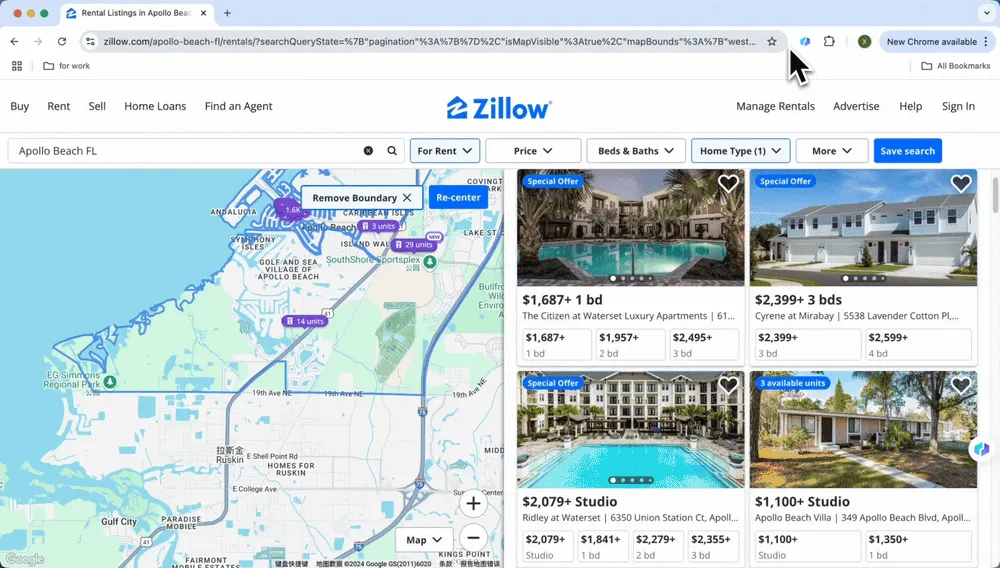
أنشأ Thunderbit قوالب جاهزة مسبقًا للمواقع الشهيرة الكبرى، مع أسماء أعمدة غنية مثل المدينة والولاية والتسعير والعنوان وغيرها. كما أن جدول البيانات مفصل جدًا. استخدم القالب الجاهز من Thunderbit لاستخراج بيانات عقارات Zillow وتنظيمها في جدول Excel، بوضوح وكفاءة. كما يظهر في الصورة، ما عليك سوى فتح Zillow، والبحث عن المعلومات التي تريد استخراجها، وسيظهر Thunderbit تلقائيًا مربع المعرفة "استخدام القالب الجاهز مسبقًا". انقر على تأكيد، وستحصل على بيانات غنية.
- Equity Apartments
غالبًا ما تحدّث مواقع شركات العقارات أحدث القوائم، لكن موقع كل شركة يختلف عن الآخر، وقد لا يحتوي إلا على عشرات القوائم فقط. في هذه الحالة، لا يمكنك استخدام أدوات استخراج الويب التقليدية لاستخراج هذه البيانات، لأن الوقت اللازم لإعداد أداة استخراج ويب سيكون أطول من مجرد نسخها ولصقها في Excel. لذا فإن أداة استخراج الويب بالذكاء الاصطناعي هي الخيار الأفضل، إذ تتيح لك استخراج القوائم من الموقع في نقرتين فقط.
-
يختار الذكاء الاصطناعي أسماء البيانات المراد استخراجها: افتح الموقع الذي تريد استخراجه، وانقر على أداة استخراج الويب بالذكاء الاصطناعي، ثم انقر على "اقتراح الأعمدة بالذكاء الاصطناعي". سيقرأ الذكاء الاصطناعي الصفحة بالكامل ويولّد أسماء أعمدة مقترحة مثل اسم الشقة والعنوان ورقم الهاتف وغيرها.
-
انقر على استخراج: بعد ضبط الأعمدة، انقر على "استخراج". وبعد إنشاء البيانات، انقر على "تنزيل CSV" لفتح البيانات في Excel. ويمكنك أيضًا اختيار "نسخ مع العناوين" أو "نسخ بدون العناوين" للصق البيانات مباشرة في Excel.
نصائح لاستخدام Thunderbit
إليك بعض النصائح لمساعدتك على استخدام Thunderbit بكفاءة أكبر:
- اقتراح الأعمدة بالذكاء الاصطناعي
هل تريد استخراج صفحة ويب دون قالب لكنك لا تعرف كيف تصنّف البيانات؟ لا مشكلة، اترك الأمر لميزة اقتراح الأعمدة بالذكاء الاصطناعي. افتح صفحة الويب التي تريد استخراجها، وانقر على أداة استخراج الويب بالذكاء الاصطناعي، ثم انقر على "اقتراح الأعمدة بالذكاء الاصطناعي". سيقرأ Thunderbit الصفحة بالكامل ويقترح تلقائيًا أعمدة بيانات محتملة مثل السعر والتاريخ والعنوان، مما يقلل عناء الإعداد اليدوي.
إذا لم تكن راضيًا عن الناتج من "اقتراح الأعمدة بالذكاء الاصطناعي"، يمكنك تعديل أعمدة البيانات يدويًا، مثل تغيير أسماء الأعمدة وضبط تنسيق القراءة. ويمكن أن يكون تنسيق البيانات أرقامًا أو نصوصًا أو اختيارات مفردة أو متعددة أو صورًا. كما يمكنك إضافة تعليمات تفصيلية للعمود، وإدخال أوامر، وإخبار الذكاء الاصطناعي باحتياجاتك المحددة. وسيستخرج البيانات التي تريدها وفقًا لمتطلباتك.
- التكامل مع Notion وAirtable وGoogle Sheet
يمكن نسخ البيانات المصدّرة مع العناوين أو بدونها، مما يتيح لك لصقها في Excel. بالإضافة إلى ذلك، يمكن لـ Thunderbit العمل مع أدوات أخرى، ومزامنة البيانات المستخرجة بسلاسة مع أدوات الإنتاجية مثل Notion وAirtable، مما يجعله مثاليًا للمشاريع طويلة الأجل أو التعاون الجماعي.
كما يمكن فتح البيانات المصدّرة مباشرة في Google Sheets للاستخدام الشخصي.
- استخراج PDF
إلى جانب بيانات الويب العادية، يمكن لـ Thunderbit أيضًا التعرّف على ملفات PDF على الويب. قد تبدو ملفات PDF مرتبة، لكنها في الواقع تحتوي على أشكال مختلفة من البيانات، مثل النصوص والجداول والصور. قد يكون استخدام أداة استخراج PDF التقليدية معقدًا. لكن مع Thunderbit يصبح استخراج البيانات من ملفات PDF أمرًا سهلًا. وكما ذكرت في مقالي كيفية استخراج البيانات من PDF باستخدام الذكاء الاصطناعي، يمكنك أيضًا استخدام Thunderbit لاستخراج البيانات من ملفات PDF على الويب إلى Excel.
لا حاجة بعد الآن للضغط بسبب التنظيم اليدوي المرهق للبيانات. سواء كان الموقع مشهورًا مثل Amazon أو Zillow أو صفحة متخصصة تريد استخراجها، فغالبًا ما يستطيع Thunderbit وضع الصفوف في Excel ببضع نقرات فقط. لن يتعامل بشكل مثالي مع كل موقع على الويب المفتوح — فالصفحات ذات الحماية القوية من الروبوتات والمواقع التي تتطلب تسجيل دخول ما زالت تحتاج إلى بعض الإعداد — لكن بالنسبة لمهمة "أحتاج فقط إلى هذا الجدول في جدول بيانات" اليومية، فإن سير العمل لا يكون أبسط من ذلك تقريبًا في عام 2026.
جرّب أداة Thunderbit لاستخراج الويب بالذكاء الاصطناعي
الأسئلة الشائعة
- هل يمكنني استخراج البيانات من أي موقع باستخدام Thunderbit؟
نعم، يتيح Thunderbit للمستخدمين استخراج البيانات من أي موقع باستخدام ميزة التعليمات المخصصة. يمكن للمستخدمين تحديد البيانات التي يريدون استخراجها بدقة، وسينشئ الذكاء الاصطناعي المخرجات اللازمة وفقًا لذلك.
- ما أنواع البيانات التي يمكنني استخراجها باستخدام Thunderbit؟
يمكنك استخراج أنواع مختلفة من البيانات، بما في ذلك أسماء المنتجات والأسعار والأوصاف ومعلومات الاتصال وغيرها. ويمكن للذكاء الاصطناعي في Thunderbit اقتراح الأعمدة المناسبة بناءً على محتوى الموقع الذي يتم استخراجه.
- كيف يمكنني تصدير البيانات المستخرجة؟
بعد الاستخراج، يمكنك بسهولة تصدير البيانات بصيغ مثل CSV أو مباشرة إلى Excel. كما يتيح لك Thunderbit مزامنة البيانات المستخرجة مع أدوات مثل Notion أو Airtable لمزيد من التحليل.
- هل أحتاج إلى مهارات برمجة لاستخدام أدوات استخراج الويب؟
لا — Thunderbit هو الأداة الوحيدة التي يشرحها هذا الدليل من البداية إلى النهاية، وهو مصمم للاستخدام بدون كتابة أي كود. ميزة اقتراح الأعمدة بالذكاء الاصطناعي تختار الحقول بدلًا منك، ومربع التعليمات المخصصة يقبل لغة إنجليزية بسيطة. وإذا اتجهت يومًا إلى أدوات أقدم بدون كود مثل Octoparse أو ParseHub أو Web Scraper المعتمدة على المتصفح، فإن الفهم الأساسي لكيفية تنظيم الصفحة (قوائم، جداول، ترقيم الصفحات) قد يساعد، لكنه ليس ضروريًا لاتباع هذا الدليل.
- ما هي بعض حالات استخدام استخراج البيانات باستخدام Thunderbit؟
تشمل حالات الاستخدام الشائعة توليد العملاء المحتملين (مثل استخراج معلومات أعضاء هيئة التدريس من مواقع الجامعات)، ومراقبة أسعار التجارة الإلكترونية (مثل تتبع المنافسين على Amazon)، وجمع بيانات العقارات (مثل جمع قوائم العقارات من Zillow).
اعرف المزيد
- كيفية استخراج أي موقع باستخدام الذكاء الاصطناعي
- أفضل أدوات استخراج البريد الإلكتروني في 2026
- كيفية استخراج البيانات من PDF باستخدام الذكاء الاصطناعي
- أفضل أدوات وبرامج استخراج الويب في 2026
- أسهل طريقة لاستخراج بيانات الموقع إلى Excel
جرّب أداة استخراج الويب بالذكاء الاصطناعي Get Started Free




