

أصبح المتصفح بسرعة هو «المكتب» الجديد—ومع ذلك تتحول المساعدات الذكية القائمة على المتصفح من مجرد فكرة لافتة إلى ضرورة عملية. في عام 2026، أصبح أكثر من 75% من العاملين المعرفيين حول العالم يستخدمون الذكاء الاصطناعي التوليدي، وتقود إضافات Chrome مثل Claude هذا التحول، مع أكثر من 1,000,000 مستخدم.
بالنسبة لأي شخص يعمل في المبيعات أو العمليات، أو حتى لمن سئم من ماراثونات النسخ واللصق التي لا تنتهي، فإن إضافة Claude AI للمتصفح لا تعد فقط بتصفح أذكى للويب، بل بأسلوب عمل جديد بالكامل.
لكن تثبيت مساعد ذكي لا يقتصر على النقر على «إضافة إلى Chrome». وللاستفادة الحقيقية من قدرات Claude—تلخيص صفحات الويب، وأتمتة سير العمل، وحتى التعاون مع أدوات مثل Thunderbit—عليك معرفة الخطوات الصحيحة، والإعدادات المناسبة، وأفضل الممارسات.
وبوصفي شخصًا أمضى سنوات في بناء أدوات الإنتاجية لدى Thunderbit، سأرشدك هنا إلى كل شيء: من التثبيت إلى حالات الاستخدام الواقعية، واستكشاف الأخطاء وإصلاحها، وكيفية جعل Claude وThunderbit يعملان معًا لتجربة متصفح ترتقي بالمستوى فعلًا.
ما هي إضافة Claude AI للمتصفح في Chrome؟
لنبدأ من الأساسيات. إن إضافة Claude AI للمتصفح (واسمها الرسمي «Claude in Chrome») هي مساعد متصفح وكيل طوّرته Anthropic. وعلى عكس روبوتات الدردشة البسيطة التي تكتفي بالإجابة عن الأسئلة، يمكن لـClaude أن:
- يقرأ صفحات الويب ويلخصها مباشرةً في لوحة جانبية
- يتفاعل مع المواقع: ينقر الأزرار، ويملأ النماذج، ويؤتمت حتى سير العمل متعدد الخطوات
- يلتقط لقطات شاشة، ويدير الألسنة، ويشغّل المهام المجدولة
- يسجل سير العمل ويعيد تشغيله—يمكنك اعتباره مسجل ماكرو، لكن مدعوم بالذكاء الاصطناعي
- يتكامل مع جلسات المتصفح الحالية لديك (حتى يعمل مع تطبيقاتك التي سجلت دخولك إليها)
وباللغة البسيطة: يضع Claude روبوت محادثة قويًا وواعيًا بالسياق داخل متصفح Chrome مباشرةً، ليتيح لك تفويض كل شيء من البحث إلى مهام الويب الروتينية—من دون مغادرة الصفحة.
لماذا تثبّت إضافة Claude AI للمتصفح؟ حالات استخدام واقعية
إذن، لماذا نضيف امتدادًا آخر إلى Chrome؟ بالنسبة لمستخدمي الأعمال، وخصوصًا في المبيعات والعمليات، فإن Claude ليس مجرد روبوت محادثة—بل معزّز حقيقي للإنتاجية. إليك كيف:
1. تلخيص واستخراج المعلومات الأساسية فورًا
هل وصلت يومًا إلى مقال منافس من 3000 كلمة وقلت: «أعطني الخلاصة فقط»؟ مع Claude، يمكنك تحديد الصفحة وطلب ملخص، أو أهم النقاط، أو حتى قائمة نقطية بالإجراءات المطلوبة. إنه أشبه بمساعد بحث لا يتعب أبدًا.
2. أتمتة مهام المتصفح المتكررة
من تعبئة النماذج نفسها مرارًا إلى تحديث قيود CRM، تلتهم الأعمال الروتينية داخل المتصفح ساعات من الوقت. يمكن لـClaude تسجيل سير عملك (مثل تعبئة نموذج عميل محتمل)، وحفظه كاختصار، وإعادة تشغيله عند الحاجة—بل وحتى جدولته ليعمل يوميًا.
3. البحث عبر عدة ألسنة والإجراءات الجماعية
هل تحتاج إلى فحص 10 مواقع لمنافسين بحثًا عن تغييرات الأسعار؟ يمكن لـClaude فتح الألسنة، وفحص كل صفحة، وتجميع ملخص—بينما تركز أنت على العمل الأعلى قيمة.
4. المساعدة في إدخال البيانات وإعداد التقارير
ادمج Claude مع أداة مثل Thunderbit لاستخراج بيانات منظمة من صفحات الويب، ثم تلخيصها وتصديرها إلى Google Sheets أو Notion. فجأة تصبح مهمة التقرير الأسبوعي عملاً لا يستغرق أكثر من دقيقتين.
5. تكامل سير العمل للفرق
في خطط Team أو Enterprise، يمكن للمسؤولين نشر Claude على مستوى المؤسسة، وإعداد قوائم السماح، وإدارة الأذونات—ما يجعله مساعدًا آمنًا وقابلًا للتوسع للجميع.
جدول الميزة مقابل حالة الاستخدام
| ميزة Claude | حالة استخدام في المبيعات | حالة استخدام في العمليات |
|---|---|---|
| تلخيص محتوى الويب | تحليل سريع للمنافسين | تلخيص تحديثات السياسات |
| أتمتة تعبئة النماذج | إدخال العملاء المحتملين دفعة واحدة | تهيئة الموردين |
| سير عمل متعدد الألسنة | بحث عن العملاء المحتملين عبر عدة مواقع | مراقبة لوحات معلومات سلسلة الإمداد |
| تسجيل/جدولة سير العمل | تحديثات يومية لـCRM | إنشاء تقارير مجدولة |
| التكامل مع Thunderbit | استخراج بيانات العملاء المحتملين وإثراؤها | استخراج بيانات السوق وتنظيمها |
خطوة بخطوة: كيفية تثبيت إضافة Claude لمتصفح Chrome
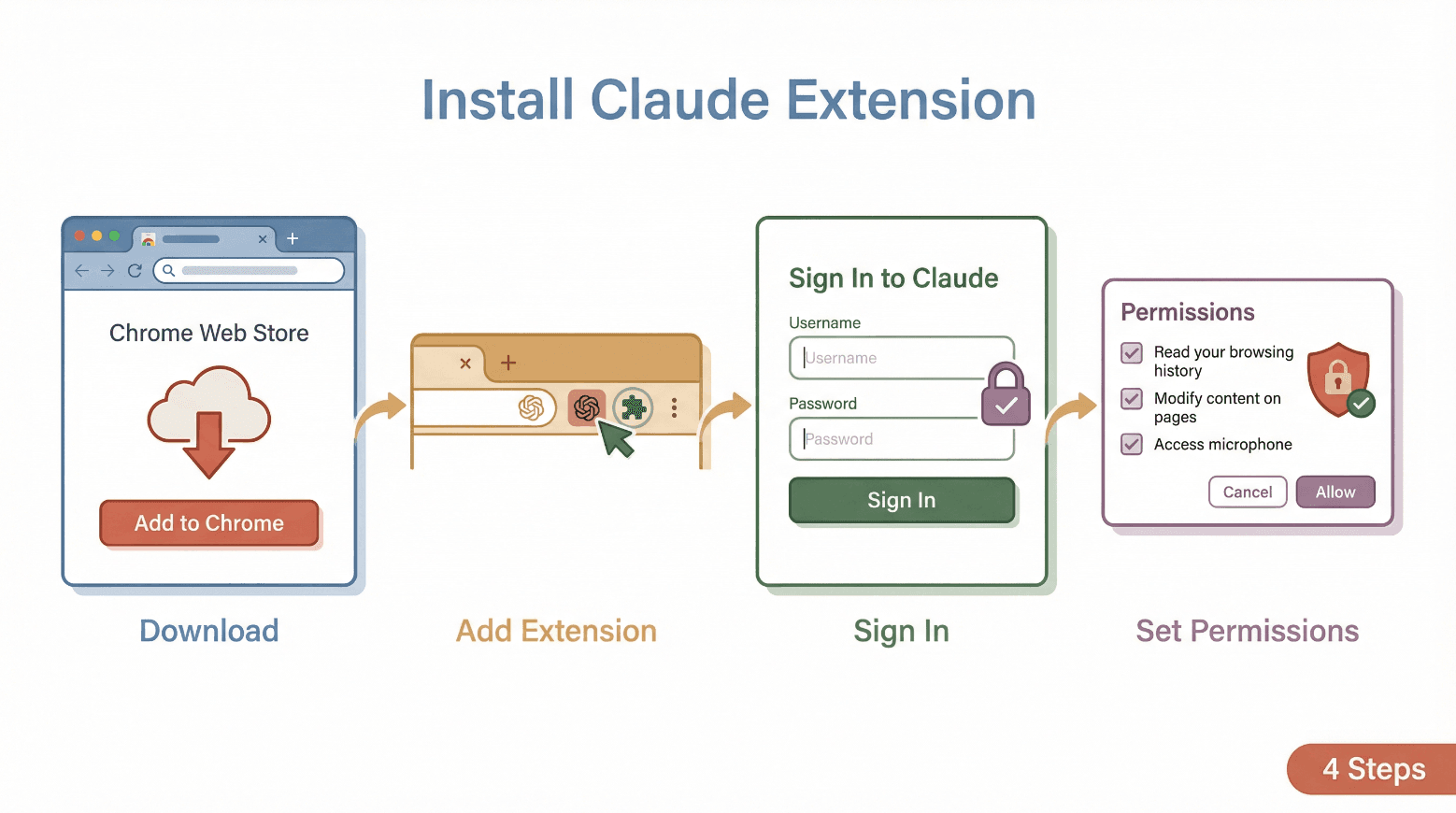 هل أنت مستعد للبدء؟ إليك كيفية تثبيت إضافة Claude AI للمتصفح في Chrome—من دون الحاجة إلى شهادة تقنية.
المتطلبات الأساسية
- متصفح Google Chrome على سطح المكتب (وليس على الهاتف)
- خطة Claude مدفوعة نشطة (Pro أو Max أو Team أو Enterprise)
- حساب Claude في منطقة مدعومة
- (للأعمال الجماعية) يجب على المسؤول تفعيل الإضافة عند استخدام Team/Enterprise
خطوات التثبيت
- افتح Chrome وانتقل إلى صفحة إضافة Claude in Chrome.
- انقر «إضافة إلى Chrome».
- [لقطة شاشة: صفحة Chrome Web Store مع زر «إضافة إلى Chrome»]
- أكّد بالنقر على «إضافة الإضافة» في النافذة المنبثقة.
- [لقطة شاشة: نافذة تأكيد Chrome]
- بعد التثبيت، ثبّت الإضافة لسهولة الوصول:
- انقر أيقونة قطعة الأحجية في شريط أدوات Chrome، ثم انقر رمز التثبيت بجوار «Claude».
- [لقطة شاشة: الإضافة مثبّتة في شريط الأدوات]
- انقر أيقونة Claude لفتح اللوحة الجانبية.
- سجّل الدخول بحساب Claude الخاص بك. (قد تحتاج إلى استخدام تسجيل دخول Google أو رابط بريد إلكتروني بلا كلمة مرور.)
- امنح الأذونات المطلوبة (انظر القسم التالي).
نصيحة احترافية: ثبّت فقط الإضافة المنشورة بواسطة Anthropic. تجنّب إضافات «Claude» التابعة لجهات خارجية لحماية بياناتك وخصوصيتك.
منح الأذونات: ما الذي تتوقعه
سيطلب Claude عدة أذونات ليعمل كمساعد متصفح.
نصيحة خصوصية: راجع الأذونات دائمًا وابدأ بوضع «اسأل قبل التنفيذ» لمزيد من الأمان. يمكنك إدارة الوصول إلى المواقع من إعدادات الإضافة في Chrome.
الإعداد الأولي: أهم الإعدادات لروبوت Claude في Chrome
بعد التثبيت، سيرشدك Claude عبر إعداد سريع. إليك ما يجب الانتباه إليه:
الإعدادات المهمة التي يجب مراجعتها
- اللغة: اضبط اللغة المفضلة للدردشة والملخصات.
- السمة: اختر سمة فاتحة أو داكنة أو سمة النظام للوحة الجانبية.
- مفاتيح الاختصار: خصص اختصارات لوحة المفاتيح للوصول السريع.
- وضع الأذونات: ابدأ بوضع «اسأل قبل التنفيذ» (سيقترح Claude خطة وينتظر موافقتك قبل اتخاذ أي إجراء).
- الوصول إلى المواقع: يمكنك حصر Claude في مواقع محددة، أو السماح له على جميع المواقع للحصول على الوظائف الكاملة.
نصيحة تخصيص: خذ دقيقة لاستكشاف الإعدادات—فإن تعديل الاختصارات والسمات قد يجعل Claude يبدو كمساعدك الشخصي الخاص.
استكشاف المشكلات الشائعة في التثبيت والتوافق
حتى أفضل إضافات Chrome قد تواجه عقبة. إليك المشكلات الشائعة وكيفية حلها:
نصيحة دعم: إذا استمرت المشكلة، استخدم ميزة «الحصول على المساعدة» في لوحة Claude الجانبية أو زر مركز مساعدة Claude.
ما الذي يجعل إضافة Claude AI للمتصفح مميزة عن غيرها من إضافات Chrome؟
لنكن صريحين: Chrome مليء بروبوتات المحادثة الذكية وإضافات الإنتاجية. فما الذي يميز Claude؟
Claude مقابل إضافات الذكاء الاصطناعي الأخرى في Chrome
صُمم Claude ليكون خفيفًا وسريعًا، مع تقليل استهلاك الموارد وأوقات التحميل—وهو ما يعالج نقطة ألم شائعة في إضافات Chrome الأخرى. كما أن قدراته «الوكيلية» (أي تنفيذ الأفعال فعليًا، لا مجرد التلخيص) تضعه في مكان مختلف، بينما تمنحك ميزة التحكم من خلال «اسأل قبل التنفيذ» راحة بال أكبر.
| الميزة | إضافة Claude AI | الإضافة النموذجية |
|---|---|---|
| الدردشة في اللوحة الجانبية | نعم | نعم |
| التفاعل مع الموقع | كامل (نقر/كتابة/تعبئة) | غالبًا للقراءة فقط |
| تسجيل سير العمل | نعم | نادر |
| الأتمتة المجدولة | نعم | نادر |
نصائح عملية: استخدام روبوت Claude في Chrome ضمن سير العمل اليومي
والآن إلى الجزء الممتع—كيف تستخدم Claude فعليًا لتوفير الوقت والعمل بذكاء أكبر؟ إليك بعض النصائح العملية وأفكار الأوامر:
1. لخص صفحات الويب والمستندات
- الأمر: «لخّص هذه الصفحة في 5 نقاط.»
- الأمر: «ما الفروق الأساسية بين هذا المنتج و[المنافس]؟»
2. أتمتة المهام الروتينية
- سجّل سير عمل لتعبئة نموذج ويب (مثل إدخال عميل محتمل أو إرسال ملاحظات).
- احفظه كاختصار وجدوله للتشغيل يوميًا أو أسبوعيًا.
3. البحث والمقارنة عبر عدة ألسنة
- افتح عدة صفحات لمنافسين أو موردين.
- اطلب من Claude: «افحص جميع الألسنة المفتوحة وأنشئ جدول مقارنة للأسعار والميزات.»
4. تحديثات جماعية للبريد الإلكتروني أو CRM
- استخدم Claude لصياغة الردود أو تحديث قيود CRM دفعة واحدة (بعد موافقتك).
5. استخدم اختصارات لوحة المفاتيح
- عيّن اختصارًا مثل Ctrl+Shift+C لفتح Claude فورًا—وهو رائع للبحث السريع أو الملخصات.
نصيحة لسير العمل: ابدأ بخطوة صغيرة—حاول أتمتة مهمة متكررة واحدة كل أسبوع. مع الوقت، ستبني مكتبة من الاختصارات التي توفر ساعات.
تكامل متقدم: اجمع بين Claude وThunderbit لتحسين سير عمل البيانات
هنا يصبح الأمر أكثر إثارة. بينما يتفوق Claude في التلخيص والأتمتة، فإن Thunderbit هو خيارك الأمثل لاستخراج البيانات المنظمة من المواقع. وعند استخدامهما معًا، يصبحان قوة هائلة لمستخدمي الأعمال.
مثال على سير عمل: Claude + Thunderbit
- استخدم Claude لتلخيص صفحة ويب أو تحليلها (مثل استخراج الرؤى الأساسية، أو تلخيص صفحة منتج منافس).
- فعّل Thunderbit لاستخراج بيانات منظمة (مثل مواصفات المنتج، والأسعار، ومعلومات الاتصال) من الصفحة نفسها أو من صفحات ذات صلة.
- صدّر النتائج من Thunderbit مباشرةً إلى Google Sheets أو Notion أو Airtable لمزيد من التحليل أو المشاركة.
- استفد من Claude مرة أخرى لصياغة تقارير أو رسائل بريد إلكتروني أو عروض تقديمية بناءً على البيانات المنظمة التي التقطتها للتو.
متى يلمع هذا المزيج؟
- توليد العملاء المحتملين: يلخص Claude ملفات الشركات؛ ويستخرج Thunderbit معلومات الاتصال والتفاصيل.
- تحليل المنافسين: يبرز Claude الفروقات الأساسية؛ ويحوّل Thunderbit الأسعار/الميزات إلى جدول بيانات.
- أبحاث السوق: يختصر Claude المحتوى الطويل؛ ويسحب Thunderbit البيانات المنظمة لتحليل الاتجاهات.
نصيحة تكامل: يعمل كلا الأداتين جنبًا إلى جنب داخل Chrome. استخدم Claude للسياق والرؤى، وThunderbit لاستخراج البيانات وتصديرها.
البقاء في أمان: أفضل الممارسات لاستخدام إضافة Claude AI للمتصفح
مساعدو المتصفح المعتمدون على الذكاء الاصطناعي أقوياء—لكن مع القوة الكبيرة تأتي مسؤولية كبيرة. إليك كيف تبقى آمنًا:
1. ابدأ بالمواقع الموثوقة
استخدم ميزات الأتمتة في Claude فقط على المواقع التي تثق بها. وتجنّب استخدامه في المهام الحساسة (الخدمات المصرفية، الأمور القانونية، السجلات الصحية).
2. استخدم وضع «اسأل قبل التنفيذ»
أبقِ Claude في وضع «اسأل قبل التنفيذ» حتى تشعر بالارتياح لسلوكه. راجع دائمًا الإجراءات المقترحة قبل الموافقة عليها.
3. أدر الأذونات بعناية
قصر الوصول إلى المواقع على ما تحتاجه فقط. راجع الأذونات التي لم تعد تستخدمها وألغها بانتظام.
4. انتبه لهجمات حقن الأوامر
كن واعيًا بأن المواقع الخبيثة قد تحاول خداع مساعدي الذكاء الاصطناعي. إذا اقترح Claude إجراءات غير متوقعة أو خطرة، فتوقف وراجع.
5. افصل بين حسابات العمل والحسابات الشخصية
فكّر في استخدام ملفات Chrome مختلفة للعمل والتصفح الشخصي لتقليل المخاطر.
نصيحة أمان: توصي Anthropic بالإبلاغ عن أي سلوك مريب والبدء بقائمة سماح صارمة عند إطلاقه للاستخدام المؤسسي.
الخلاصة: ابدأ الاستكشاف مع روبوت Claude في Chrome
أصبح المتصفح الآن البوابة الرئيسية إلى عملك—ومع إضافة Claude AI للمتصفح لديك مساعد قوي جاهز لمساعدتك على العمل بذكاء أكبر لا بجهد أكثر. من تلخيص صفحات الويب إلى أتمتة المهام المتكررة، وخاصة عند استخدامه مع Thunderbit، يمكنك فتح مستوى جديد تمامًا من الإنتاجية والرؤية.
نصيحتي؟ ثبّت إضافة Claude، وجربها في سير عملك اليومي، ولا تخف من التجربة. كلما استخدمتها أكثر، وجدت قيمة أكبر—سواء كنت في المبيعات أو العمليات، أو ببساطة تريد استعادة وقتك من أعمال المتصفح الروتينية. وإذا اكتشفت حالة استخدام مذهلة، فشارك ملاحظاتك لمساعدة فريق Claude على مواصلة التحسين.
هل تريد مواصلة التطور؟ اطلع على مدونة Thunderbit لمزيد من النصائح حول الإنتاجية المدعومة بالذكاء الاصطناعي وأتمتة البيانات.
الأسئلة الشائعة
1. هل أحتاج إلى خطة Claude مدفوعة لاستخدام إضافة المتصفح؟
نعم، تتطلب إضافة Claude AI للمتصفح خطة مدفوعة نشطة (Pro أو Max أو Team أو Enterprise). لا يمكن للحسابات المجانية حاليًا الوصول إلى الإضافة.
2. هل تتوفر إضافة Claude على متصفحات غير Chrome؟
رسمياً، هي مدعومة على Chrome لسطح المكتب. قد تعمل بعض المتصفحات المبنية على Chromium، لكن الدعم غير مضمون.
3. ما الأذونات التي يحتاجها Claude، وهل هو آمن؟
يطلب Claude أذونات لقراءة محتوى الصفحة، والتحكم في الألسنة، وتعبئة النماذج، والتقاط لقطات الشاشة، وتشغيل المهام المجدولة. راجع الأذونات دائمًا، واستخدم وضع «اسأل قبل التنفيذ»، وقيّد الوصول إلى المواقع الموثوقة لأقصى درجات الأمان.
| الأذونات | سبب الحاجة إليها |
|---|---|
| قراءة محتوى الصفحة | لتلخيص المواقع والتفاعل معها |
| التحكم في الألسنة | لسير العمل متعدد الخطوات |
| تعبئة النماذج/النقر | لأتمتة الإجراءات المتكررة |
| تشغيل المهام المجدولة | لأتمتة المهام المتكررة |
4. كيف يقارن Claude بمساعدي المتصفح الآخرين المعتمدين على الذكاء الاصطناعي؟
يتميّز Claude بتفاعله الكامل مع المواقع (وليس مجرد التلخيص)، وتسجيله لسير العمل، وأتمتته المجدولة، وتصميمه الخفيف والسريع. وهو قوي بشكل خاص لمستخدمي الأعمال الذين يريدون أكثر من مجرد دردشة.
5. هل يمكنني استخدام Claude وThunderbit معًا؟
بالتأكيد! استخدم Claude لتلخيص المحتوى وتحليله، وThunderbit لاستخراج البيانات المنظمة وتصديرها. معًا، يجعلان البحث على الويب، وتوليد العملاء المحتملين، وإعداد التقارير أسرع وأقوى بكثير.
هل أنت مستعد لتسريع متصفحك؟ ثبّت Thunderbit إلى جانب Claude وشاهد ما الممكن.




