

إذا سبق أن وجدت نفسك تحدّق في جبلٍ من جهات الاتصال وتحتاج إلى تنظيمه في Excel — ربما لحملة مبيعات، أو تقرير ربع سنوي، أو فقط لتحافظ على سلامتك النفسية — فأنت لست وحدك. خلال سنوات عملي مع فرق المبيعات والتسويق والعمليات، رأيت كمّ الوقت والطاقة اللذين يُهدران في هذه المهمة الواحدة. في الواقع، تشير مجموعة SetSail لبيانات عمليات الإيرادات إلى أن بيانات جهات الاتصال غير الدقيقة تستهلك 27.3% من وقت مندوب المبيعات — أي نحو 546 ساعة سنويًا لكل مندوب بدوام كامل (استنادًا إلى دراسة أصلية من LeadJen)، كما تقدر Experian Data Quality أن البيانات السيئة في نظام CRM تكلف الشركات في المتوسط 15% من الإيرادات. لذلك ليس من المستغرب أن كثيرًا منا لا يزال يعتمد على Excel للحفاظ على التنظيم، حتى في عصر أنظمة CRM اللامعة وأدوات الأتمتة.
تصدير جهات الاتصال إلى Excel بالذكاء الاصطناعي Get Started Free
لكن هنا تكمن العقدة: الطرق التقليدية لتصدير جهات الاتصال — ماراثونات النسخ واللصق، أو أزرار التصدير المربكة، أو إضافات المتصفح التي تتعطل كل أسبوعين — ليست بطيئة فحسب، بل مليئة بالأخطاء ومستهلكة للعقل. ولهذا تحديدًا بنينا Thunderbit؛ لجعل تصدير جهات الاتصال إلى Excel أمرًا سهلًا، مهما كانت بياناتك المصدرية فوضوية أو معقدة. فيما يلي: ما الذي يعنيه تصدير جهات الاتصال إلى Excel فعليًا، ولماذا ما زال مهمًا في 2026، وأين يبرز Thunderbit عندما تكون الصفحة المصدرية أكثر فوضى من تصدير نظيف من CRM.
ماذا يعني "تصدير جهات الاتصال إلى Excel"؟
عندما نتحدث عن "تصدير جهات الاتصال إلى Excel"، فنحن في الحقيقة نتحدث عن أخذ قائمة من الأسماء، وعناوين البريد الإلكتروني، وأرقام الهواتف، والتفاصيل الأخرى من أي مكان توجد فيه — نظام CRM، أو عميل بريد إلكتروني، أو موقع ويب، أو حتى ملف PDF — ثم تحويلها إلى جدول بيانات منظم (عادةً .xlsx أو .csv). هذه ليست مجرد خطوة تقنية؛ إنها شريان حياة للأعمال. سواء كنت تستعد لحملة مبيعات مكثفة، أو تقسّم العملاء المحتملين لحملة تسويقية، أو تحاول فقط إبقاء فريقك على نفس الصفحة، فإن Excel هو اللغة العالمية لمشاركة قوائم جهات الاتصال وتحليلها.
لماذا Excel؟ لأنه مرن، وسهل النقل، والجميع يعرف كيف يستخدمه. يمكنك التصفية والفرز وإزالة التكرارات وإضافة الملاحظات والمشاركة بنقرة واحدة. إنه الجسر بين بياناتك الخام وبقية أدوات العمل — استيراد ملف CSV إلى نظام CRM، أو رفع قائمة إلى منصة التسويق عبر البريد الإلكتروني، أو تسليمها إلى زميل يفضّل جداول البيانات على تسجيل الدخول إلى أداة أخرى. ليس غريبًا أن Experian Data Quality وجدت أن 40% من مندوبي المبيعات ما زالوا يستخدمون ملفات Excel والبريد الإلكتروني لتخزين معلومات جهات الاتصال، رغم كل التقنيات الجديدة المتاحة.
الطرق التقليدية لتصدير جهات الاتصال إلى Excel (وعيوبها)
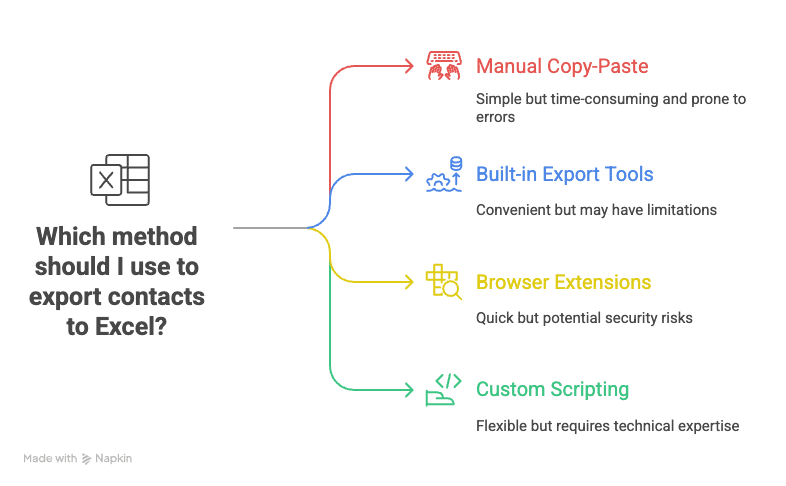
لنكن صريحين: أغلبنا تعلّم تصدير جهات الاتصال بالطريقة الصعبة. إليك مقارنة الطرق القديمة:
النسخ واللصق اليدوي
هذه هي الطريقة المباشرة: تفتح المصدر (موقع ويب أو CRM)، تنسخ كل جهة اتصال، ثم تلصقها في Excel. وهي مناسبة للقوائم الصغيرة جدًا. أما مع أي قائمة أكبر، فالأخطاء تتراكم بسرعة — أخطاء إملائية، عناصر فائتة، وحقول تقع في العمود الخطأ. وقد خلصت أبحاث Raymond Panko التي يُستشهد بها كثيرًا إلى أن نحو 90% من جداول الأعمال تحتوي على خطأ جوهري واحد على الأقل، ويعود جزء كبير من ذلك إلى الإدخال اليدوي. وفوق ذلك، فإن تكلفة الوقت وحدها — ساعات لكل قائمة — تتراكم بسرعة داخل الفريق.
أدوات التصدير المدمجة (في CRM أو عملاء البريد الإلكتروني)
توفر معظم المنصات — مثل Salesforce وOutlook وGoogle Contacts — نوعًا من وظائف التصدير. تكون هذه الأدوات موثوقة عادةً داخل الأداة نفسها، لكنها تأتي بشروط. عليك معرفة النظام، وامتلاك الأذونات الصحيحة، واجتياز بعض الخطوات الإضافية (مثل إنشاء تقرير مخصص في Salesforce). وإذا كانت جهات الاتصال موزعة على عدة منصات، ستضطر إلى تكرار العملية ودمج الملفات يدويًا. وغالبًا ما تظهر مشكلات التنسيق والحقول الناقصة.
إضافات المتصفح وأدوات استخراج الويب القديمة
هناك الكثير من إضافات Chrome وأدوات سطح المكتب التي تزعم أنها تساعدك على استخراج البيانات أو تصديرها. بعضُها يعتمد على النقر المباشر، وبعضها يتطلب تعديل المحددات أو "الوصفات". تعمل هذه الأدوات بشكل مقبول مع الجداول البسيطة، لكنها سرعان ما تفشل عند التعامل مع قائمة جهات اتصال معقدة أو متعددة المستويات (مثل الصفحات الفرعية أو عناوين البريد المخفية). وعندما يغيّر الموقع المستهدف تصميمه، غالبًا ما تحتاج الأدوات المعتمدة على المحددات إلى إعادة إعداد كاملة يدويًا — وهي تكلفة صيانة متكررة يسهل الاستهانة بها عند الإعداد الأولي.
البرمجة المخصصة
إذا كنت مبرمجًا (أو لديك واحد على سرعة الاتصال السريع)، يمكنك كتابة سكربت Python أو استخدام واجهات Google Sheets API لأتمتة التصدير. هذه طريقة قوية، لكنها خارج نطاق معظم مستخدمي الأعمال — وصيانة السكربتات كلما تغيّر موقع ويب هي صداع لا يريده أحد.
الخلاصة
كل هذه الطرق تشترك في المشكلات نفسها: بطيئة، وعرضة للأخطاء، ولا تتوسع بسهولة. يقضي مندوبي المبيعات أكثر من 3.4 ساعات أسبوعيًا فقط في إدخال بيانات العملاء أو نقلها. وهذا وقت يمكنك أن تقضيه في التحدث مع العملاء فعلًا.
لماذا Thunderbit هو الخيار الأذكى لتصدير جهات الاتصال إلى Excel
هنا يأتي دور Thunderbit. لقد بنينا Thunderbit ليزيل عنك عناء تصدير جهات الاتصال — مهما كان مكانها أو مدى فوضى بياناتها. إليك ما يميز Thunderbit:
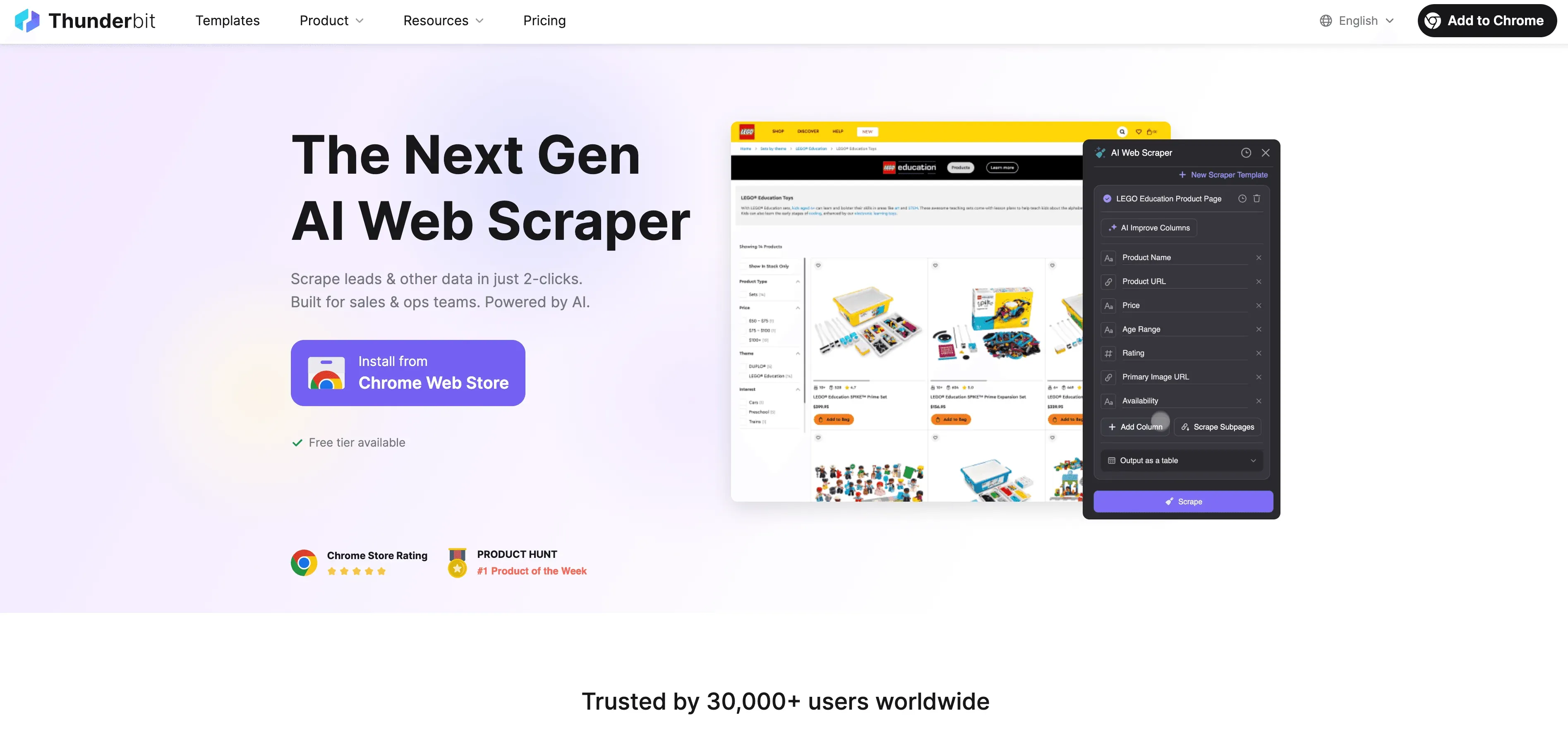
- الذكاء الاصطناعي يتولى العمل الشاق: ما عليك سوى النقر على "اقتراح الحقول بالذكاء الاصطناعي"، وسيقوم Thunderbit بمسح الصفحة وتحديد الأسماء والبريد الإلكتروني وأرقام الهواتف والشركات والمزيد تلقائيًا. لا حاجة لاختيار الحقول أو كتابة أي كود — الذكاء الاصطناعي يفهم الأمر نيابةً عنك.
- سير عمل من خطوتين: افتح صفحة جهات الاتصال، انقر على "اقتراح الحقول بالذكاء الاصطناعي"، راجع الأعمدة، ثم اضغط "استخراج". هذا كل شيء. يجلب Thunderbit كل البيانات إلى جدول منظم وجاهز للتصدير.
- يتعامل مع الصفحات المعقدة: سواء كانت جهات الاتصال موزعة على صفحات متعددة، أو مخفية خلف أزرار "التالي"، أو موجودة في صفحات فرعية، فإن ذكاء Thunderbit الاصطناعي قادر على التعامل معها. بل يعمل أيضًا مع ملفات PDF والصور باستخدام OCR.
- واجهة بلا كود وباللغة الطبيعية: تريد تعديل التصدير؟ فقط اكتب ما تريده — "أضف عمودًا لرابط LinkedIn"، أو "نسّق أرقام الهواتف بصيغة E.164"، أو "ترجم المسميات الوظيفية إلى الإنجليزية". يفهم Thunderbit ما تطلبه وينفذه.
- تصدير مباشر إلى Excel وأكثر: صدّر بياناتك مباشرةً إلى Excel أو Google Sheets أو Airtable أو Notion. بلا رسوم إضافية، ولا خطوات معقدة.
الأثر العملي: بدلًا من كتابة المحددات أو تنظيف النصوص يدويًا بعد اللصق، ستراجع الأعمدة المقترحة من الذكاء الاصطناعي ثم تضغط الاستخراج. ينتقل العمل من مرحلة الاستخراج إلى مرحلة التحقق، وهذا أسرع في معظم مهام تصدير جهات الاتصال، وأسهل لغير المهندسين.
تصدير جهات الاتصال إلى Excel فورًا
دليل خطوة بخطوة: تصدير جهات الاتصال إلى Excel باستخدام Thunderbit
هل أنت مستعد لترى مدى سهولة الأمر؟ إليك كيف يمكنك تصدير جهات الاتصال إلى Excel باستخدام Thunderbit — من دون أي مهارات تقنية.
1. ثبّت Thunderbit
أولًا، احصل على إضافة Thunderbit لمتصفح Chrome. وهي تعمل مع Chrome وEdge وBrave وأي متصفح يعتمد على Chromium. سجّل حسابًا أو سجّل الدخول (يمكنك استخدام حساب Google)، ثم ثبّت الإضافة للوصول السريع.
2. انتقل إلى صفحة جهات الاتصال الخاصة بك
اذهب إلى الموقع أو التطبيق الذي تظهر فيه جهات الاتصال. قد يكون ذلك CRM، أو بحثًا في LinkedIn، أو دليلًا عامًا، أو حتى ملف PDF فتحته داخل المتصفح. تأكد من أن البيانات التي تريدها ظاهرة على الصفحة.
3. افتح Thunderbit واختر مصدر البيانات
انقر على أيقونة Thunderbit. افتراضيًا، يكون مضبوطًا لاستخراج بيانات الصفحة الحالية. إذا كانت جهات الاتصال موزعة على عدة صفحات، فاختر خيار التصفح الصفحي المناسب (مثل "النقر على الصفحات" أو "التمرير اللانهائي"). سيتولى Thunderbit الباقي.
4. استخدم "اقتراح الحقول بالذكاء الاصطناعي"
وهنا تكمن السحرية: انقر على "اقتراح الحقول بالذكاء الاصطناعي". سيقوم ذكاء Thunderbit بمسح الصفحة واقتراح أعمدة مثل الاسم، والبريد الإلكتروني، والهاتف، والشركة، والمزيد. يمكنك قبول الاقتراحات أو تعديلها — إعادة تسمية الأعمدة، أو إزالة الحقول غير اللازمة، أو إضافة حقول جديدة.
5. خصّص التصدير (اختياري)
هل تريد شيئًا أكثر احترافية؟ يمكنك:
- تغيير أنواع البيانات: ضع الأعمدة كـ بريد إلكتروني أو هاتف أو تاريخ وغيرها، لتحصل على تنسيق أنظف.
- إضافة مطالبات للذكاء الاصطناعي: مثل "استخرج الاسم الأول فقط"، أو "نسّق الهاتف بصيغة (XXX) XXX-XXXX".
- الترجمة أو التصنيف: أضف تعليمات مثل "ترجم المسمى الوظيفي إلى الإنجليزية" أو "صنّفها إلى عميل محتمل ساخن/دافئ/بارد".
سيطبّق ذكاء Thunderbit هذه القواعد أثناء الاستخراج، بحيث يخرج ملف Excel جاهزًا للاستخدام.
6. ابدأ الاستخراج
انقر على "استخراج". سيستخرج Thunderbit البيانات، ويتعامل مع التصفح الصفحي، بل ويزور الصفحات الفرعية إذا كنت قد أعددت ذلك. يمكنك تركه يعمل في الخلفية — وسيُشعرك Thunderbit عند الانتهاء.
7. عاين النتائج وصدّر إلى Excel
راجع النتائج في عرض الجدول داخل Thunderbit. إذا كان كل شيء يبدو جيدًا، فصدّر مباشرةً إلى Excel (CSV أو XLSX)، أو Google Sheets، أو Airtable، أو Notion. يمكنك أيضًا نسخ الجدول إلى الحافظة ثم لصقه في Excel.
وهكذا — لقد صدّرت جهات الاتصال إلى Excel في جزء يسير من الوقت الذي كان يستغرقه الأمر سابقًا.
تخصيص تصدير جهات الاتصال
Thunderbit ليس أداة واحدة تناسب الجميع. يمكنك ضبط التصدير ليتوافق تمامًا مع احتياجاتك:
- اختر الحقول التي تريدها: هل تريد فقط الأسماء والبريد الإلكتروني؟ احذف الباقي. هل تحتاج إلى حجم الشركة أو روابط LinkedIn؟ أضف تلك الأعمدة ودع الذكاء الاصطناعي يملؤها.
- اضبط أنواع البيانات: تأكد من تنسيق عناوين البريد الإلكتروني وأرقام الهواتف والتواريخ بشكل صحيح لتسهيل الفرز والتصفية في Excel.
- استخدم مطالبات AI مخصصة: حوّل البيانات أو قسّمها أو صنّفها أثناء التصدير. على سبيل المثال، استخرج الاسم الأول واسم العائلة في عمودين منفصلين، أو وحّد تنسيق أرقام الهاتف.
- صدّر إلى أدواتك المفضلة: إلى جانب Excel، يمكنك إرسال البيانات مباشرةً إلى Google Sheets أو Airtable أو Notion. بل إن Thunderbit يرفع الصور إلى Notion أو Airtable إذا كانت جهات الاتصال تتضمن صورًا شخصية.
وللمهام المتكررة، احفظ قالب الاستخراج وأعد استخدامه كلما احتجت إلى تصدير جهات الاتصال من المصدر نفسه.
ضمان دقة البيانات واكتمالها مع Thunderbit
أحد أكبر الصعوبات في التصدير التقليدي هو تنظيف البيانات الفوضوية أو الناقصة أو غير المتناسقة. نهج Thunderbit القائم على الذكاء الاصطناعي يحل هذه المشكلة:
- استخراج حقول سياقي: يقرأ الذكاء الاصطناعي الصفحة كما يفعل الإنسان، لذا تنتهي الأسماء وعناوين البريد الإلكتروني وأرقام الهواتف في الأعمدة الصحيحة — حتى لو كان التخطيط فوضويًا.
- استخراج الصفحات الفرعية والتصفح الصفحي: يستطيع Thunderbit تتبّع الروابط إلى صفحات الملفات الشخصية وجلب التفاصيل المخفية (مثل البريد المباشر أو السيرة الذاتية)، بحيث لا يفوتك شيء.
- تنسيق متسق: استخدم مطالبات AI لتوحيد التنسيقات (مثل أرقام الهاتف أو المسميات الوظيفية) أثناء التصدير.
- التحقق عبر أنواع البيانات: ضع الأعمدة كبريد إلكتروني أو هاتف، وسيملؤها Thunderbit فقط بالقيم الصالحة.
- تكرارات أقل: يقوم Thunderbit باستخراج كل إدخال بشكل منهجي، مما يقلل خطر التكرار أو تخطي جهات اتصال.
والنتيجة؟ ملف Excel نظيف وكامل وجاهز للعمل — من دون ساعات من التنظيف.
استخدامات متقدمة: ماذا تفعل بعد تصدير جهات الاتصال إلى Excel
الحصول على جهات الاتصال داخل Excel هو مجرد الخطوة الأولى. إليك كيف يمكنك الذهاب أبعد من ذلك:
- تنظيف البيانات وإزالة التكرارات: استخدم ميزة "إزالة التكرارات" في Excel للقضاء على التداخل، أو استخدم صيغًا مثل TRIM لتنظيف النص.
- التقسيم والتحليل: فرز وتصفية حسب الشركة أو المنطقة أو المسمى الوظيفي. استخدم الجداول المحورية لتلخيص جهات الاتصال حسب القطاع أو الموقع.
- إثراء البيانات: أضف أعمدة جديدة لروابط LinkedIn أو حجم الشركة أو حالة العميل المحتمل. استخدم Thunderbit لاستخراج معلومات إضافية عند الحاجة.
- الاستيراد إلى CRM أو أدوات التسويق: ارفع ملف Excel أو CSV إلى Salesforce أو HubSpot أو Mailchimp أو أي منصة أخرى تدعم الاستيراد.
- أتمتة المتابعات: استخدم صيغ Excel أو أدوات خارجية مثل Zapier لتشغيل رسائل البريد أو التذكيرات أو تحديثات CRM بناءً على قائمة جهات الاتصال الخاصة بك.
- تصوير البيانات: أنشئ مخططات أو لوحات معلومات في Excel، أو اربطها بأدوات BI للحصول على رؤى أعمق.
مع التصدير المنظم من Thunderbit، تكون جاهزًا لأي خطوة تالية — سواء كانت حملة مبيعات موجهة أو تقريرًا على مستوى الشركة.
كيف يمكّن Thunderbit فرق المبيعات والتسويق من خلال بيانات جهات الاتصال
تم بناء Thunderbit مع وضع فرق المبيعات والتسويق في الاعتبار. إليك كيف يجعل الحياة أسهل:
- توليد سريع للعملاء المحتملين: استخرج العملاء المحتملين من أي موقع ويب — LinkedIn، أو الأدلة، أو صفحات الفعاليات — في دقائق لا ساعات.
- إثراء جهات الاتصال للحملات: اجلب المسميات الوظيفية وأحجام الشركات وحتى الملفات الاجتماعية لتقسيم جمهورك وتخصيص رسائلك.
- الاستخراج من أي مصدر: استخدم أدوات استخراج البريد الإلكتروني والهاتف في Thunderbit لالتقاط معلومات الاتصال من المواقع وملفات PDF أو الصور (بفضل OCR المدمج).
- بساطة بلا كود: يمكن لأي شخص في فريقك استخدام Thunderbit — من دون مهارات تقنية مطلوبة.
- الحفاظ على حداثة البيانات: جدولة عمليات استخراج متكررة للحفاظ على قوائم جهات الاتصال محدثة، بحيث تعمل دائمًا بأحدث المعلومات.
والنتيجة؟ وقت أكثر يُقضى في البيع والتسويق، ووقت أقل عالقًا في الأعمال اليدوية المرهقة للبيانات.
شاهد المزيد من حالات استخدام Thunderbit Get Started Free
مقارنة Thunderbit بحلول أخرى لتصدير جهات الاتصال
| الحل | سهولة الاستخدام | السرعة | الدقة والاكتمال | معالجة البيانات والتصدير |
|---|---|---|---|---|
| النسخ واللصق اليدوي | منخفضة | بطيئة | منخفضة (معرضة للأخطاء) | أساسية (Excel فقط) |
| التصدير المدمج (CRM/البريد) | متوسطة | سريعة | عالية (داخل ذلك النظام) | محدودة (مصدر واحد) |
| أدوات استخراج الويب العامة | متوسطة | متوسطة | جيدة (إذا أُعدّت بشكل صحيح) | CSV وJSON وبعض أدوات Sheets |
| Thunderbit (أداة استخراج الويب بالذكاء الاصطناعي) | عالية | سريعة | عالية (مدعومة بالذكاء الاصطناعي، تتعامل مع الصفحات الفرعية والتصفح الصفحي) | Excel، Google Sheets، Airtable، Notion |
يجمع Thunderbit أفضل ما في كل العوالم: فهو سهل مثل التصدير المدمج، وقوي مثل أداة استخراج مخصصة، وأكثر مرونة بكثير من أي طريقة يدوية.
جرّب Thunderbit لتصدير جهات الاتصال
الخاتمة وأهم النقاط
تصدير جهات الاتصال إلى Excel لا يجب أن يكون مهمة مرهقة. مع Thunderbit، يمكنك الانتقال من صفحة ويب فوضوية (أو PDF أو صورة) إلى ملف Excel نظيف ومنظم في بضع نقرات فقط. إليك لماذا يغيّر اللعبة:
- يوفّر ساعات: ما كان يستغرق فترة بعد الظهر كاملة أصبح الآن يستغرق دقائق.
- يقلل الأخطاء: الاستخراج المدعوم بالذكاء الاصطناعي يعني أخطاء أقل وبيانات ناقصة أقل.
- يمكّن الفرق: يمكن لأي شخص استخدام Thunderbit — من دون برمجة.
- تصدير مرن: أرسل البيانات إلى Excel أو Google Sheets أو Airtable أو Notion مجانًا.
- جاهز للخطوات التالية: البيانات النظيفة والمنظمة تهيئك للتحليل واستيرادها إلى CRM والمزيد.
سواء كنت تصدّر 50 جهة اتصال أو 5,000، فإن Thunderbit يتولى الأجزاء المتوقعة (استخراج الحقول، التصفح الصفحي، توحيد التنسيق) بحيث يُصرف وقت الإنسان في مراجعة الناتج، لا في تجميعه.
هل تريد أن ترى Thunderbit أثناء العمل؟ نزّل إضافة Chrome وابدأ بتصدير أذكى اليوم. لمزيد من النصائح والشروحات، تفقّد مدونة Thunderbit.
تصدير جهات الاتصال إلى Excel مع Thunderbit Get Started Free
الأسئلة الشائعة
1. هل يمكن لـ Thunderbit تصدير جهات الاتصال من أي موقع ويب أم من منصات محددة فقط؟
يمكن لـ Thunderbit تصدير جهات الاتصال من أي موقع ويب تقريبًا — بما في ذلك أنظمة CRM والدلائل وLinkedIn وصفحات الفعاليات وحتى ملفات PDF أو الصور. يتكيف ذكاؤه الاصطناعي مع التخطيطات المختلفة، مما يجعله أكثر مرونة بكثير من أدوات التصدير التقليدية.
2. كيف يضمن Thunderbit دقة واكتمال جهات الاتصال المصدّرة؟
يقرأ ذكاء Thunderbit الصفحة في سياقها، مما يضمن أن الأسماء وعناوين البريد الإلكتروني وأرقام الهواتف تنتهي في الأعمدة الصحيحة. ويتعامل تلقائيًا مع التصفح الصفحي والصفحات الفرعية، بحيث لا تفوتك التفاصيل المخفية. كما يمكنك ضبط أنواع البيانات واستخدام مطالبات الذكاء الاصطناعي للحصول على تنسيق متسق.
3. هل يمكن تصدير جهات الاتصال مباشرة إلى Google Sheets أو Airtable أو Notion؟
بالتأكيد! يتيح لك Thunderbit تصدير جهات الاتصال المستخرجة مباشرة إلى Google Sheets أو Airtable أو Notion، بالإضافة إلى Excel/CSV. جميع خيارات التصدير متاحة مجانًا.
4. هل يمكنني تخصيص الحقول وأنواع البيانات في تصدير جهات الاتصال؟
نعم. يمكنك إضافة الأعمدة أو إزالتها أو إعادة تسميتها، وضبط أنواع البيانات (مثل البريد الإلكتروني أو الهاتف)، واستخدام مطالبات AI مخصصة لتحويل البيانات أو تصنيفها أثناء التصدير.
5. كيف يساعد Thunderbit فرق المبيعات والتسويق تحديدًا؟
يبسط Thunderbit توليد العملاء المحتملين، وإثراء البيانات، واستهداف الحملات من خلال تسهيل استخراج بيانات جهات الاتصال وتنظيمها وتحليلها من أي مصدر. وتمنح ميزات مثل استخراج البريد الإلكتروني/الهاتف، وOCR، وعمليات الاستخراج المجدولة فرق المبيعات والتسويق القدرة على العمل بذكاء أكبر — لا بجهد أكبر.
اعرف المزيد:




