

لنكن واقعيين: لا يزال Excel العمود الفقري لتحليل الأعمال، وتتبع المبيعات، وأبحاث السوق لدى ملايين المهنيين. لكن المفارقة أن معظم البيانات التي نحتاجها لا تبدأ داخل Excel أصلًا. فهي موزعة على مواقع الويب، ومخبأة داخل جداول على الإنترنت، وتنتظر فقط أن تُنظَّم في جدول بيانات. وإذا سبق أن حاولت نسخ جدول من موقع ويب إلى Excel، فأنت تعرف حجم المعاناة: ما يفترض أن يكون مهمة سريعة يتحول إلى فوضى في التنسيق، تتزاحم فيها الأعمدة، وتختفي الصفوف، وقد تتسلل إليها أحيانًا وسوم HTML شاردة إلى ملفك.
لقد قضيت سنوات في SaaS والأتمتة، وأستطيع أن أقول لك إن النسخ واللصق اليدوي ليس مجرد عمل ممل، بل مكلف أيضًا. تُظهر دراسات حديثة أن الموظفين يقضون أكثر من 9 ساعات أسبوعيًا في إدخال البيانات يدويًا، وهو ما يكلف الشركات الأمريكية مبلغًا صادمًا يصل إلى 28,500 دولار لكل موظف سنويًا. ولا عجب أن 55% من العاملين يقولون إن أتمتة جمع البيانات تمثل أولوية قصوى.

استخرج البيانات من أي موقع باستخدام الذكاء الاصطناعي Get Started Free
لذلك، دعنا نتحدث عن طريقة التخلص من هذا العمل الرتيب، ونسخ الجداول من أي موقع ويب إلى Excel بسرعة ودقة ومن دون الصداع المعتاد. سأشرح لك الطريقة التقليدية أولًا، ثم أوضح كيف يمكن لـ Thunderbit — إضافة Chrome المدعومة بالذكاء الاصطناعي — أن تجعل الأمر سهلًا في خطوتين فقط.
لماذا يهم نسخ الجداول من موقع ويب إلى Excel لمستخدمي الأعمال
إذا كنت تعمل في المبيعات أو العمليات أو التسويق أو أي مجال يعتمد على البيانات تقريبًا، فأنت تعرف القاعدة: الويب مليء بالجداول القيّمة — قوائم العملاء المحتملين، وأسعار المنافسين، ومواصفات المنتجات، وقوائم العقارات، وغير ذلك الكثير. لكن ما لم تكن هذه البيانات داخل Excel، فهي بعيدة عن التحليل الحقيقي.
فيما يلي بعض السيناريوهات الشائعة التي يكون فيها نسخ الجداول من مواقع الويب إلى Excel أمرًا بالغ الأهمية:
- المبيعات وتوليد العملاء المحتملين: إنشاء قوائم prospects من الأدلة الإلكترونية أو صفحات الفعاليات. 32% من مندوبي المبيعات يقضون أكثر من ساعة يوميًا في إدخال البيانات — تخيل كم من الوقت يمكن استعادته.
- التجارة الإلكترونية ومراقبة الأسعار: تتبع رموز المنتجات وأسعار المنافسين لتوجيه استراتيجية التسعير الخاصة بك. وقد شهد أحد المتاجر زيادة في المبيعات بنسبة 4% فقط من خلال أتمتة استخراج الأسعار.
- أبحاث السوق: تجميع مواصفات المنتجات، وإحصاءات الصناعة، ومؤشرات وسائل التواصل الاجتماعي لتحليل الاتجاهات.
- العقارات: جمع قوائم العقارات من عدة مواقع لمقارنة الأسعار والميزات والمواقع.
- التمويل والعمليات: استيراد أسعار الشحن، ومستويات المخزون، أو المؤشرات الاقتصادية للتقارير والتنبؤات.
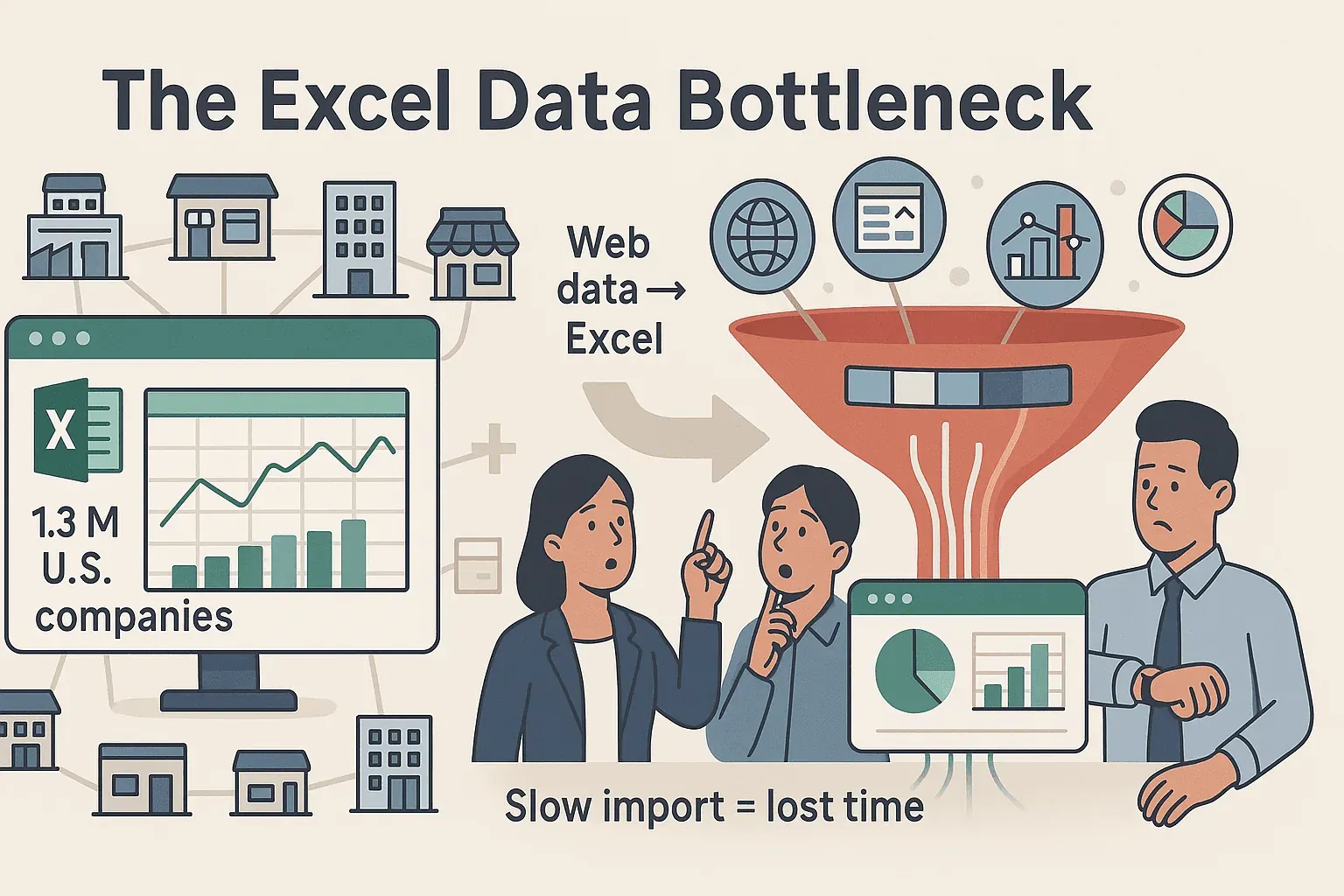
يُعد Excel بيئة العمل المثالية لهذا النوع من المهام — أكثر من 1.3 مليون شركة أمريكية تعتمد عليه. لكن عنق الزجاجة يظل نفسه دائمًا: إدخال بيانات الويب إلى Excel بشكل نظيف وسريع.
الطرق التقليدية: النسخ واللصق اليدوي وحدوده
لنبدأ بالطريقة القديمة. تجد جدولًا على موقع ويب، تحدده، تضغط Ctrl+C، ثم تلصقه في Excel. أحيانًا ينجح الأمر — إذا كان الجدول بسيطًا وصغيرًا، وكانت مواقع الويب في مزاج جيد. لكن في أغلب الأحيان، تحصل على فوضى:
- كل شيء في عمود واحد: بدلًا من صفوف وأعمدة مرتبة، تنتهي كل البيانات في العمود A، مثل ازدحام مروري رقمي (اطّلع على شكاوى المستخدمين).
- تنسيق مفقود أو مشوّه: HTML إضافي، أو روابط معطلة، أو رؤوس غامقة مفقودة. وأحيانًا تضطر حتى إلى اللصق في Notepad أولًا لإزالة الشوائب.
- خلايا مدمجة أو غير متطابقة: إذا كان الموقع يستخدم تنسيقًا متقدمًا (colspan, rowspan)، يختلط الأمر على Excel وتنتقل البيانات إلى أعمدة خاطئة.
- بيانات جزئية أو ناقصة: الجداول الديناميكية (ذات التمرير أو زر “تحميل المزيد”) غالبًا ما تنسخ فقط ما هو ظاهر، فتخرج بنتائج غير مكتملة.
- الأرقام كنصوص: الأسعار مثل “$1,234” تُلصق كنصوص لا كأرقام، فتتعطل الصيغ حتى تنظفها.
النسخ واللصق اليدوي مناسب لالتقاط سريع لمرة واحدة لجدول صغير. لكن إذا كنت بحاجة إلى القيام بذلك بانتظام، أو مع جداول أكبر وأكثر تعقيدًا، فسيتحول سريعًا إلى كابوس. وإذا احتجت إلى تحديث البيانات أسبوعيًا؟ ستعود إلى نقطة البداية في كل مرة.
العقبات الشائعة عند النسخ اليدوي
إليك قائمة سريعة تساعدك على معرفة متى يكون النسخ اليدوي على وشك الخروج عن المسار:
- الجدول يتجاوز بضعة صفوف أو أعمدة.
- الموقع يستخدم تحميلًا ديناميكيًا (التمرير اللانهائي، أو أزرار “الصفحة التالية”).
- ترى خلايا مدمجة أو صورًا أو أيقونات داخل الجدول.
- تحتاج إلى تكرار هذه العملية بانتظام.
- يهمك أن تكون النتائج دقيقة، لا أن تقضي بعد الظهر كله في تنظيف جدول بيانات.
إذا تحققت من أيٍّ من هذه النقاط، فقد حان الوقت للتفكير في نهج أذكى.
الحلول المؤتمتة: كيف يجعل Thunderbit نسخ الجداول إلى Excel أمرًا بسيطًا
هنا يأتي دور Thunderbit. Thunderbit هو إضافة Chrome لاستخراج الويب مدعومة بالذكاء الاصطناعي، ومصممة لمستخدمي الأعمال الذين يريدون نتائج سريعة. لا برمجة، ولا عبث بالإعدادات؛ فقط بضع نقرات وتنتهي المهمة.
ما الذي يميز Thunderbit؟ إنه يستخدم الذكاء الاصطناعي لقراءة الصفحة، واكتشاف الجداول والبيانات المنظمة، واقتراح ما يجب استخراجه بدقة. لست بحاجة إلى البحث عن المحدد أو القالب المناسب — الذكاء الاصطناعي يقوم بذلك نيابةً عنك. ومع خطوتين فقط، يمكنك تصدير البيانات مباشرة إلى Excel أو Google Sheets أو Airtable أو Notion.
Thunderbit لا يركز على السرعة فقط، بل على الدقة والمرونة أيضًا. فهو يتعامل مع الجداول متعددة الصفحات، والصفحات الفرعية، وحتى المواقع غير الإنجليزية (سنتحدث عن ذلك بعد قليل). وفوق ذلك، فهو مصمم لسيناريوهات الأعمال الحقيقية، لا للخبراء التقنيين فقط.
انسخ أي جدول ويب إلى Excel فورًا
خطوة بخطوة: نسخ جدول من موقع ويب إلى Excel باستخدام Thunderbit
إليك كيف تنتقل من “وجدت جدولًا على الإنترنت” إلى “أصبح داخل ملف Excel” في أقل من دقيقة:
- ثبّت إضافة Thunderbit لــ Chrome: انتقل إلى Chrome Web Store وأضف Thunderbit. هناك خطة مجانية، لذا يمكنك التجربة من دون مخاطرة.
- انتقل إلى الموقع المستهدف: افتح الصفحة التي تحتوي على الجدول الذي تريد نسخه.
- افتح Thunderbit وانقر على “AI Suggest Fields”: ستفحص الإضافة الصفحة وتقترح تلقائيًا الأعمدة التي تجدها — مثل “اسم المنتج” و“السعر” و“URL” وغيرها.
- راجع الأعمدة وعدّلها عند الحاجة (اختياري): أعد تسمية الأعمدة، أو احذف ما لا تحتاج إليه، أو أضف أعمدة خاصة بك. ويمكنك حتى تحديد أنواع البيانات (نص، رقم، تاريخ) للحصول على تصدير أنظف.
- انقر على “Scrape”: سيستخرج Thunderbit البيانات ويعرضها في جدول مرتب.
- صدّر إلى Excel: بنقرة واحدة، نزّل الملف بصيغة .xlsx أو CSV، أو أرسله مباشرة إلى Google Sheets أو Airtable أو Notion.
هذا كل شيء. لا مزيد من دراما النسخ واللصق، ولا مزيد من الساعات الضائعة في إصلاح التنسيق. وإذا كان الجدول يمتد عبر عدة صفحات أو يحتوي على صفحات فرعية (مثل تفاصيل المنتجات)، يمكن لـ Thunderbit التعامل مع ذلك أيضًا — فقط فعّل استخراج الصفحات الفرعية أو الترقيم الصفحي.
تخصيص تصدير الجدول
Thunderbit ليس أداة خشنة، بل هو أقرب إلى المشرط. إليك كيف تضبط عمليات التصدير بدقة:
- أعد تسمية الأعمدة: اجعل جدول البيانات مقروءًا لفريقك.
- حدد أنواع البيانات: تأكد من أن الأسعار أرقام، والتواريخ تواريخ، وأن الروابط قابلة للنقر.
- أضف تعليمات مخصصة: استخدم مطالبات باللغة الطبيعية لتصفية البيانات أو تنسيقها أو حتى ترجمتها أثناء الاستخراج.
- استخراج الصفحات الفرعية والصفحات المتعددة: يمكن لـ Thunderbit زيارة كل صفحة فرعية (مثل تفاصيل المنتج) ودمج المعلومات الإضافية في جدولك الرئيسي. كما يكتشف أزرار “الصفحة التالية” لجلب كل الصفوف، لا الصفحة الأولى فقط.
على سبيل المثال، إذا كنت تستخرج جدول منتجات وتريد إضافة “التوفر” من صفحة التفاصيل لكل منتج، فما عليك سوى تفعيل استخراج الصفحات الفرعية، وسيتولى Thunderbit العمل الشاق.
استخراج الجداول متعدد اللغات في Thunderbit: ميزة عالمية
الأعمال عالمية، والويب كذلك. ومن أبرز ميزات Thunderbit دعمه لـ 55 لغة. هذا يعني أنه يمكنك استخراج الجداول من مواقع بالإسبانية والفرنسية والصينية واليابانية وعشرات اللغات الأخرى — من دون أن يفوتك شيء.
لماذا يهم هذا؟ تخيل أنك مدير مصادر يلتقط بيانات الموردين من مواقع صينية وألمانية، أو فريق مبيعات يستخرج العملاء المحتملين من دليل تجاري فرنسي. يتعرف الذكاء الاصطناعي في Thunderbit على أسماء الحقول وهياكل البيانات بأي لغة مدعومة، ويمكنك حتى إضافة مطالبات لترجمة المحتوى أثناء العمل.
هذا يغيّر قواعد اللعبة للفرق العالمية، لأنه يجعل من الممكن تجميع البيانات الدولية في ملف Excel واحد — بغض النظر عن مكان بدايتها.
سيناريوهات واقعية: أتمتة نسخ الجداول إلى Excel للمبيعات والعمليات وغيرها
لنجعل الأمر عمليًا. إليك بعض الطرق الواقعية التي يوفر بها Thunderbit ساعات من العمل — وشيئًا من راحة البال:
| السيناريو | البيانات المطلوبة من الويب | مشكلات النسخ اليدوي | حل Thunderbit وفوائده |
|---|---|---|---|
| المبيعات – توليد العملاء المحتملين | قوائم جهات الاتصال من الأدلة (الأسماء، البريد الإلكتروني، إلخ) | نسخ كل جهة اتصال، خطر الأخطاء المطبعية، ساعات مهدرة أسبوعيًا | يستخرج الذكاء الاصطناعي جهات الاتصال في دقائق وبأخطاء أقل بكثير من الإدخال اليدوي؛ وغالبًا ما يستعيد المندوبون عدة ساعات أسبوعيًا |
| التجارة الإلكترونية – مراقبة الأسعار | جداول أسعار المنتجات من مواقع المنافسين | فحوصات يدوية يومية، بيانات قديمة، صعوبة التوسع | تجلب عمليات الاستخراج المجدولة الأسعار الجديدة إلى Excel، ما يتيح تسعيرًا ديناميكيًا واستجابة أسرع |
| العقارات – القوائم | قوائم العقارات من عدة مواقع | إدخال يدوي مرهق، مئات القوائم | يدمج الاستخراج متعدد الصفحات جميع القوائم في ملف Excel واحد، ليصبح التحليل جاهزًا خلال ساعة |
| التسويق – مراجعات المنتجات | جداول مراجعات العملاء (التقييمات، التعليقات) | نسخ المراجعات صفحة بعد صفحة، بيانات غير مكتملة | يستخرج كل المراجعات والتقييمات، ويمكن للذكاء الاصطناعي تصنيف المشاعر، لتصبح لديك مجموعة بيانات شاملة للتحليل |
| أبحاث السوق – المواصفات | جداول مواصفات المنتجات من مواقع مختلفة | نسخ ولصق، ومحاذاة الأعمدة يدويًا، وعرضة للأخطاء | يجلب جداول المواصفات من جميع المصادر، ويدمج الوحدات ويوحّدها عبر المطالبات |
في كل حالة، يحوّل Thunderbit عملية تستغرق ساعات إلى بضع نقرات فقط. كما أن البيانات تكون أنظف وأكثر دقة وجاهزة للتحليل.
مطالبات Thunderbit باللغة الطبيعية: استخراج أذكى وأسرع للجداول
هنا يظهر سحر Thunderbit الحقيقي في استخدام الذكاء الاصطناعي. بدلًا من العبث بالإعدادات أو كتابة الكود، يمكنك ببساطة أن تخبر Thunderbit بما تريد — باللغة الإنجليزية البسيطة أو بأي لغة مدعومة:
- “استخرج فقط الصفوف التي يكون فيها السعر > 100 دولار.”
- “ترجم أوصاف المنتجات إلى الإنجليزية.”
- “ادمج الاسم الأول واسم العائلة في عمود الاسم الكامل.”
- “أدرج فقط العقارات الموجودة في كاليفورنيا.”
- “نسّق التاريخ بصيغة YYYY-MM-DD.”
يفهم الذكاء الاصطناعي في Thunderbit تعليماتك ويطبقها أثناء الاستخراج. هذا ليس مجرد توفير للوقت، بل إنقاذ للعقل، خصوصًا عند التعامل مع جداول معقدة أو ديناميكية. لا حاجة بعد الآن إلى تنظيف البيانات داخل Excel بعد الاستخراج؛ احصل على البيانات بالشكل الذي تريده منذ البداية.
مقارنة Thunderbit بحلول أخرى لتحويل الجداول إلى Excel
هناك طرق كثيرة لنقل جداول الويب إلى Excel، لكن ليست كلها متساوية. إليك كيف يقف Thunderbit أمام البدائل:
| الطريقة | سهولة الاستخدام | الدقة | يدعم الترقيم الصفحي | متعدد اللغات | التخصيص | الأفضل لـ |
|---|---|---|---|---|---|---|
| النسخ واللصق اليدوي | سهل | منخفض | لا | نعم | لا شيء | الجداول الصغيرة والبسيطة |
| Excel Power Query | متوسط | متوسط | لا | محدود | بعضه | الجداول الثابتة والعامة |
| Google Sheets IMPORTHTML | متوسط | منخفض | لا | محدود | لا شيء | الجداول الأساسية والعامة |
| Octoparse/ParseHub | صعب | مرتفع | نعم | بعضه | مرتفع | المستخدمون المتمرسون تقنيًا |
| Python Scripts | صعب | مرتفع | نعم | بعضه | غير محدود | المطورون |
| Thunderbit | الأسهل | مرتفع | نعم | نعم (55) | مرتفع | مستخدمو الأعمال، والجميع |
Thunderbit مصمم لمستخدمي الأعمال — بلا برمجة، ولا منحنى تعلم حاد، ويعمل على أي موقع تقريبًا، وبأي لغة تقريبًا.
نصائح للحصول على أفضل النتائج عند نسخ الجداول من المواقع
إليك بعض النصائح السريعة لجعل رحلة الويب إلى Excel أكثر سلاسة:
- اختر جداول جيدة البنية: كلما كان المصدر أنظف، كان التصدير أنظف.
- استخدم اقتراحات الحقول بالذكاء الاصطناعي: دع ذكاء Thunderbit يقوم بالعمل الشاق، لكن لا تتردد في تعديل أسماء الأعمدة أو أنواعها.
- استفد من المطالبات باللغة الطبيعية: بالنسبة للبيانات المعقدة، قد توفّر لك صياغة دقيقة ساعات من التنظيف.
- تعامل مع الترقيم الصفحي والصفحات الفرعية: فعّل هذه الميزات عند استخراج الجداول متعددة الصفحات أو عندما توجد تفاصيل إضافية في صفحات فرعية.
- بدّل بين وضع المتصفح ووضع السحابة: استخدم وضع المتصفح للمواقع التي تتطلب تسجيل دخول، ووضع السحابة للسرعة مع البيانات العامة.
- تحقق من التحديثات: إذا تغيّر الموقع، أعد تشغيل الذكاء الاصطناعي في Thunderbit — فهو يتكيف تلقائيًا.
وإذا بدا لك أن شيئًا ما ليس على ما يرام، فاضبط الإعدادات وحاول مرة أخرى. Thunderbit لا يفرض رسومًا إضافية عند إعادة التشغيل على الصفحة نفسها ضمن خطتك.
الخلاصة وأهم النقاط
نسخ الجداول من المواقع إلى Excel لا يجب أن يكون مهمة شاقة. مع Thunderbit، يمكنك تحويل مهمة مرهقة وعرضة للأخطاء إلى إنجاز يتم بخطوتين فقط — مما يوفر ساعات، ويحسن الدقة، ويمنحك أنت وفريقك مساحة للتركيز على ما يهم حقًا.
أسهل طريقة لاستخراج بيانات موقع ويب إلى Excel Get Started Free
الخلاصة ببساطة:
- النسخ واللصق اليدوي بطيء وفوضوي ولا يتوسع بسهولة.
- إضافة Thunderbit المدعومة بالذكاء الاصطناعي لــ Chrome تجعل استخراج البيانات من الويب إلى Excel سريعًا ودقيقًا وفي متناول الجميع.
- الدعم متعدد اللغات والمطالبات باللغة الطبيعية يعنيان أنك تستطيع التعامل مع أي موقع، في أي مكان من العالم.
- الفرق التي كانت تنسخ الجداول يدويًا تستعيد عادةً بضع ساعات أسبوعيًا — وتختلف الوفورات الفعلية بحسب عدد مرات سحب الجداول نفسها ومدى فوضى صفحات المصدر. ولن يتعامل بشكل مثالي مع كل موقع (فصفحات الحماية الشديدة من الروبوتات والجداول المحجوبة خلف تسجيل الدخول لا تزال تتطلب بعض الإعداد)، لكن بالنسبة لمهمة “أحتاج فقط إلى هذا الجدول في ملف جدول بيانات” اليومية في عام 2026، فهذه تقريبًا أكثر طريقة مباشرة ممكنة.
هل أنت مستعد لترى الفرق بنفسك؟ نزّل Thunderbit وجرّب نسخ جدول الويب التالي إلى Excel بالطريقة الأسهل. وإذا أردت التعمق أكثر في استخراج البيانات من الويب، فاطّلع على أسهل طريقة لاستخراج بيانات موقع ويب إلى Excel أو تصفح المزيد من الأدلة على مدونة Thunderbit.
استخراج موفق — ونسأل أن تصطف أعمدتك دائمًا بشكل مثالي.
جرّب أداة استخراج الويب بالذكاء الاصطناعي لـ Excel Get Started Free
الأسئلة الشائعة
1. لماذا يفشل النسخ واللصق اليدوي من المواقع إلى Excel كثيرًا؟
قد يفسد النسخ واللصق اليدوي بنية الجدول، أو يجمع كل البيانات في عمود واحد، أو يفقد التنسيق — خاصةً مع الجداول المعقدة أو الديناميكية. كما أنه يستغرق وقتًا طويلًا ويكثر فيه الخطأ عند التعامل مع أي شيء يتجاوز الجداول الصغيرة والبسيطة.
2. كيف يجعل Thunderbit نسخ الجداول إلى Excel أسهل؟
يستخدم Thunderbit الذكاء الاصطناعي لاكتشاف الجداول والبيانات المنظمة في أي موقع ويب. وبخطوتين فقط، يمكنك استخراج البيانات وتخصيصها وتصديرها مباشرة إلى Excel أو Google Sheets أو Airtable أو Notion — من دون برمجة أو قوالب.
3. هل يستطيع Thunderbit التعامل مع الجداول بلغات أخرى؟
نعم — إضافة Chrome الحالية تدعم 55 لغة، لذا فإن استخراج الجداول من المواقع غير الإنجليزية (مثل الإسبانية والفرنسية والصينية واليابانية وغيرها الكثير) يعمل مباشرة من دون إعداد إضافي. ويمكنك أيضًا إضافة مطالبة لترجمة المحتوى أثناء الاستخراج.
4. ماذا لو كان الجدول يمتد عبر عدة صفحات أو يحتوي على صفحات فرعية؟
تتيح لك ميزتا استخراج الترقيم الصفحي والصفحات الفرعية في Thunderbit جمع كل الصفوف عبر عدة صفحات وإثراء جدولك بتفاصيل من الصفحات الفرعية — تلقائيًا.
5. هل Thunderbit مناسب لغير التقنيين؟
بكل تأكيد. Thunderbit مصمم لمستخدمي الأعمال — بلا برمجة ولا إعدادات معقدة. إذا كنت تستطيع تثبيت إضافة Chrome والضغط على زر، فيمكنك استخدام Thunderbit لنسخ الجداول من المواقع إلى Excel.
هل أنت مستعد لأتمتة سير عملك من الويب إلى Excel؟ جرّب Thunderbit مجانًا وشاهد مقدار الوقت الذي يمكنك توفيره.




