
هل صار معك إنك تلاقي نفسك تطالع في صورة لتقرير مبيعات، أو لقطة لسبورة بعد اجتماع، وتقول: “يا ليت أقدر أنقل كل هالمعلومات على طول إلى Excel”—بدون ما تضيع نص يومك تكتب كل رقم يدويًا؟ مو لحالك. بعالم الشغل اليوم، البيانات نادرًا ما تكون جاهزة بشكل رقمي من البداية. ممكن تكون إيصالات في محفظتك، أو سكرينشوتات في الإيميل، أو تحليل سوق أحد صوّره في مؤتمر. وخلّنا نكون صريحين: ما أحد يتمنى يصير “بطل إدخال بيانات يدوي” في فريقه.
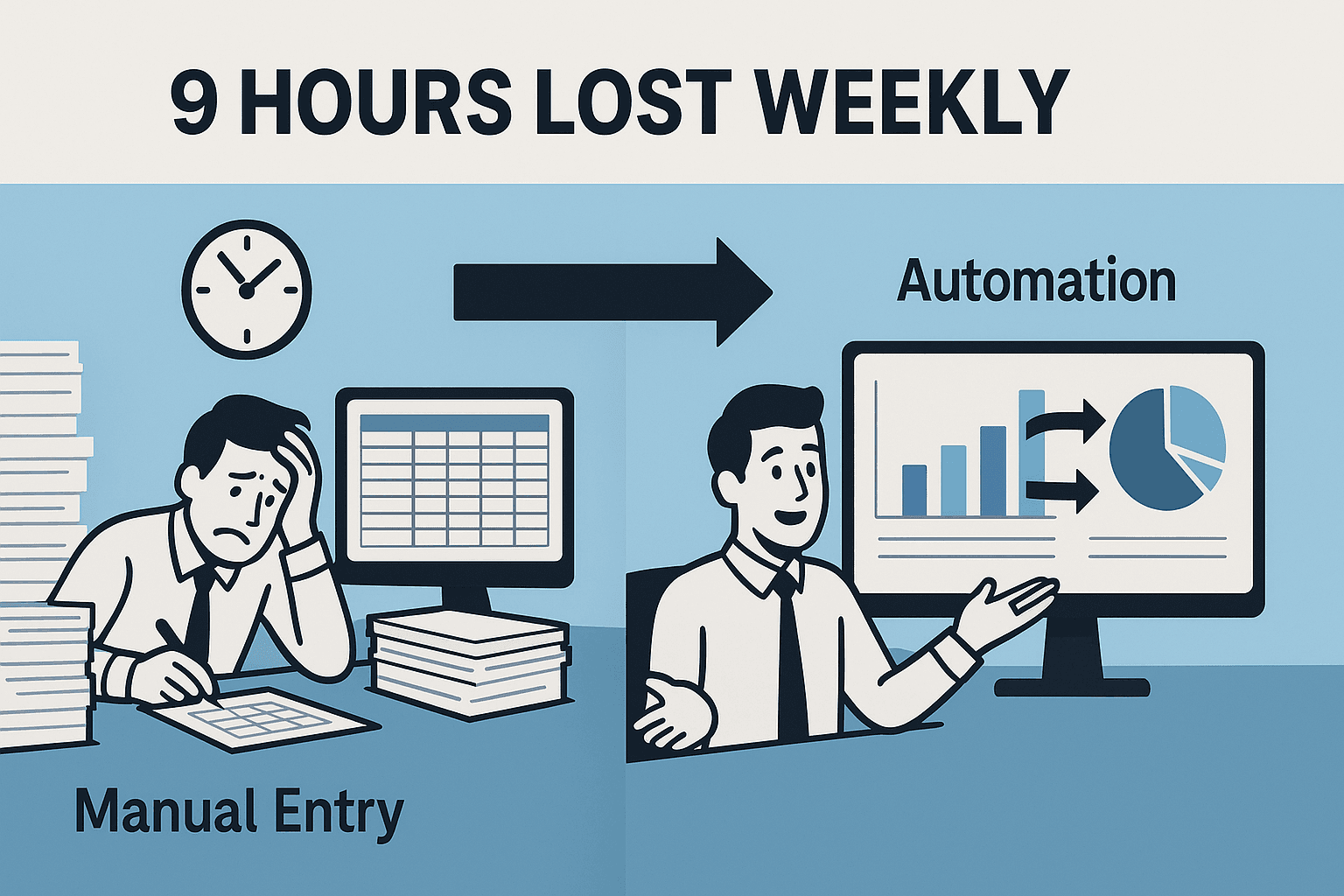
وهنا الصدمة: —يعني أكثر من 9 ساعات أسبوعيًا لكل شخص. الموضوع مو بس ممل؛ هو مكلف، ومعرّض للأخطاء، وطريقة مضمونة إنها تستنزف أفضل الناس عندك. طيب لو تقدر تسوي كيفية تحويل صورة إلى excel—سواء كانت إيصال، أو جدول داخل PDF، أو أفكار مكتوبة على سبورة—إلى ملف Excel مرتب ونظيف خلال دقائق؟ هذا بالضبط اللي راح أوريك إياه باستخدام أحدث أدوات الذكاء الاصطناعي مثل .
لماذا يهم تعلّم تحويل صورة إلى Excel في الأعمال
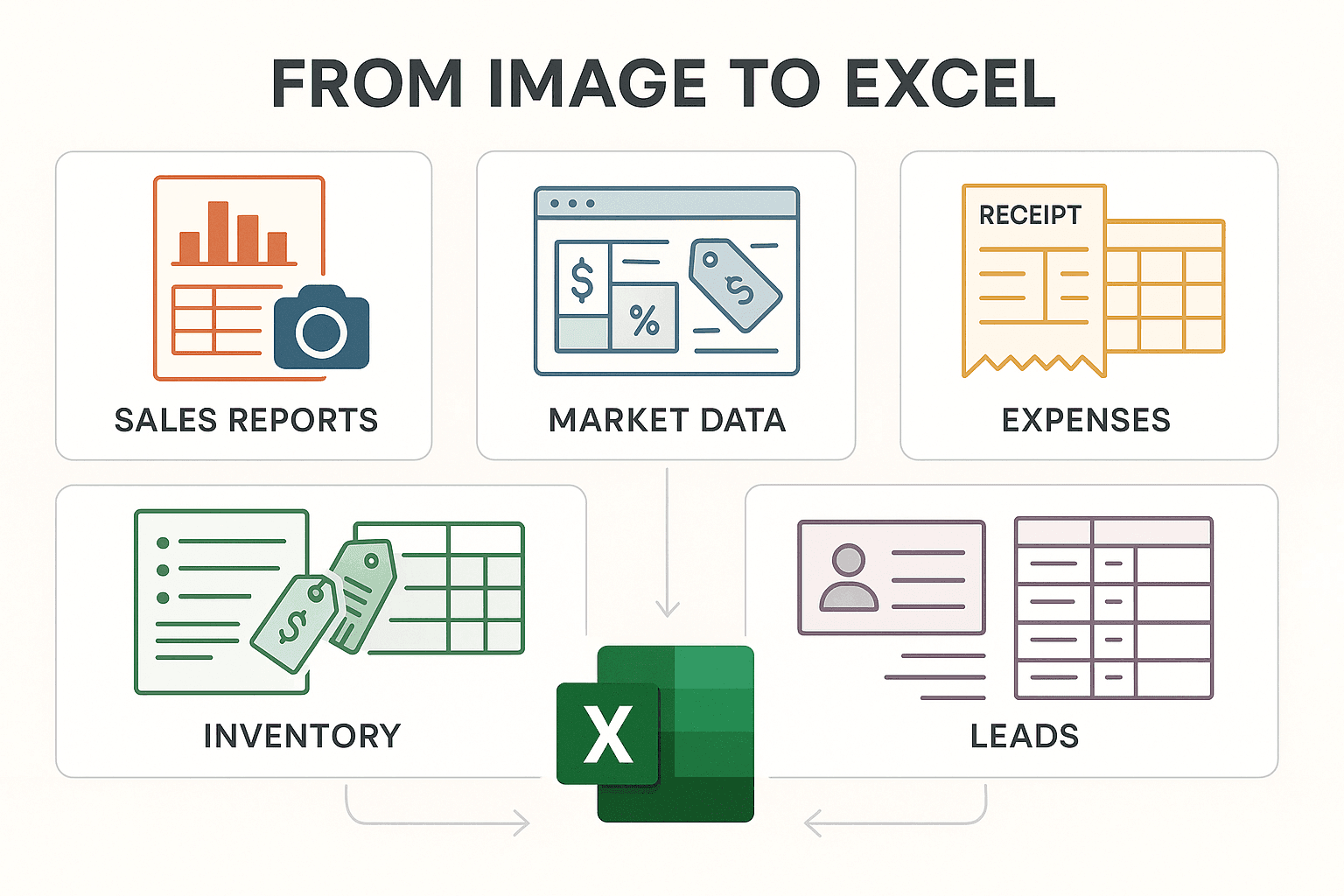
خلّنا نكون واقعيين: موضوع تحويل الصور إلى Excel مو مجرد “شغلة تقنية”—هو مهارة أساسية لاستمرارية الشغل. وهذه أهم الأسباب:
- رقمنة الإيصالات والفواتير: فرق المالية تحتاج تتابع المصروفات، وتعوّض الموظفين، وتطابق الميزانيات. بدل ما تدخل كل سطر من إيصال مكركب، صوّره وخلاص—واستخرج البيانات فورًا.
- استخراج الجداول من التقارير: كثير من بيانات أبحاث السوق أو المبيعات توصل للمحللين كتقارير مطبوعة أو سكرينشوت. تحويلها إلى Excel يعني تقدر تحلل وترسم وتسوّي Pivot بسهولة—بدون ما تعيد بناء الجداول يدويًا.
- توثيق جلسات السبورة: مدراء المشاريع والاستشاريون غالبًا يصوّرون السبورة بعد الاجتماعات. تحويلها لقوائم في Excel يساعدك ترتّب المهام والجداول الزمنية وتشاركها بسرعة.
- إدارة المخزون أو معلومات المنتجات: فرق التجارة الإلكترونية والعمليات تستقبل قوائم منتجات أو جداول أسعار كصور أو PDF. إدخالها إلى Excel يسهّل تحديث قواعد البيانات، ومقارنة الموردين، وتتبع المخزون.
وهذه نظرة سريعة كيف تستفيد فرق مختلفة من تحويل الصور إلى Excel:
| سيناريو الصورة | وظيفة العمل | حالة الاستخدام والفائدة |
|---|---|---|
| صور الإيصالات والفواتير | المالية / المحاسبة | تتبع المصروفات، مطابقة الميزانية، تقليل الأخطاء |
| جداول ممسوحة من تقارير | تحليل الأعمال | استيراد مؤشرات الأداء، تسريع الوصول إلى رؤى من بيانات مطبوعة |
| لقطة لملاحظات السبورة | إدارة المشاريع | تحويل بنود العمل إلى قوائم مهام في Excel |
| صور بطاقات عمل/قوائم | المبيعات / التسويق | تحويل العملاء المحتملين إلى جهات اتصال في Excel لمتابعة CRM |
| قوائم منتجات أو بطاقات أسعار | التجارة الإلكترونية/المخزون | استخراج معلومات المنتجات لتحديث القوائم أو المقارنات |
مثال من الواقع: اشتغلت مرة مع فريق عمليات في قطاع التجزئة كانوا يضيعون ساعات كل أسبوع يدخلون أسعار من كتالوجات الموردين. بعد ما انتقلوا لأداة OCR مدعومة بالذكاء الاصطناعي، صارت العملية 15 دقيقة—وفوق هذا اكتشفوا أخطاء كانت ممكن تمر بسهولة مع الإدخال اليدوي.
استخدامات شائعة: من الإيصالات إلى تحليل السوق
خلّنا ندخل أكثر في سيناريوهات الشغل اليومية اللي تخلي معرفة كيفية تحويل صورة إلى excel منقذ حقيقي:
- إعداد تقارير المبيعات: صوّر تقرير مبيعات مطبوع، استخرج الجدول، وحطه في Excel لتحليل سريع.
- جمع بيانات السوق: خذ سكرينشوت لأسعار المنافسين أو ترندات السوق من PDF أو مواقع، وبعدها حوّلها لجداول مرتبة.
- تتبع المصروفات: امسح الإيصالات أو الفواتير واستخرج البنود مباشرة لورقة المحاسبة—وداعًا لوجع الرأس مع الطباعة الباهتة.
- إدارة المخزون: صوّر قوائم المنتجات أو بطاقات الرفوف وحوّلها إلى Excel لتحديث المخزون بسهولة.
- التقاط العملاء المحتملين: بعد معرض أو فعالية، حوّل صور بطاقات العمل أو استمارات التسجيل المكتوبة يدويًا إلى قائمة جهات اتصال رقمية.
نقاط الألم: الإدخال اليدوي بطيء، ويكثر الأخطاء الإملائية، وغالبًا يطلع لك بيانات ناقصة أو أعمدة مو مصطفّة. والأسوأ؟ إنه يحبس المعلومات داخل “سجن الصور”—ما تقدر تستخدمها في تقارير أو تحليل أو أتمتة.
القيمة: لما تصير البيانات منظمة في Excel، مو بس تصير أسهل قراءة—تصير جاهزة للمعادلات والرسوم ولوحات المعلومات ومشاركة الفريق.
نظرة عامة على حلول تحويل صورة إلى Excel
طيب الناس اليوم كيف يتعاملون مع الموضوع؟ هذه أشهر الخيارات:
- الكتابة اليدوية: الطريقة الكلاسيكية—تطالع الصورة وتكتب في Excel. دقيقة غالبًا، لكنها بطيئة ومعرّضة للأخطاء.
- ميزة Excel “إدراج بيانات من صورة”: مستخدمو Microsoft 365 يقدرون يستخدمون الميزة المدمجة لاستيراد جداول بسيطة من الصور. ممتازة للجداول المطبوعة والواضحة، لكنها تتلخبط مع التخطيطات المعقدة أو الصور المائلة ().
- محولات مجانية عبر الإنترنت: ترفع الصورة لموقع ويعطيك نص أو ملف Excel. سريعة للمهام البسيطة، لكن الدقة تختلف والخصوصية ممكن تكون مشكلة.
- برامج OCR للمؤسسات: أدوات مثل ABBYY FineReader تعطي دقة عالية ومعالجة دفعات، لكنها غالية وقد تكون “زيادة” لمعظم الفرق.
- أدوات مدعومة بالذكاء الاصطناعي (مثل Thunderbit): تستخدم الذكاء الاصطناعي لقراءة البيانات وترتيبها وتصديرها من الصور—وتتعامل مع التخطيطات المعقدة وتعدد اللغات وحتى تنسيقات مخصصة.
مقارنة سريعة جنبًا إلى جنب:
| المعيار | ميزة Excel “البيانات من صورة” | محولات الإنترنت | Thunderbit AI Scraper |
|---|---|---|---|
| سهولة الاستخدام | مدمجة، بضع نقرات | رفع عبر الويب، بسيطة | إضافة Chrome، سحب وإفلات، إرشاد بالذكاء الاصطناعي |
| الدقة مع البيانات المعقدة | جيدة للجداول البسيطة | متفاوتة، ضعيفة مع المعقد | عالية—تحافظ على البنية وتتعامل مع التعقيد |
| التخصيص | محدود جدًا | لا يوجد | واسع—مطالبات حقول بالذكاء الاصطناعي وقواعد تنسيق |
| معالجة الدفعات | لا | نادرًا | نعم—متعدد الصفحات، دفعات سحابية، وجدولة |
| صيغ الإخراج | Excel فقط | Excel وCSV وTXT | Excel وCSV وSheets وAirtable وNotion وغيرها |
| التكلفة | ضمن اشتراك 365 | مجاني/مدفوع | خطة مجانية وخطط مدفوعة تبدأ من ~15$/شهر |
| القيود | صورة واحدة في كل مرة، أساسي | خصوصية/إعلانات/حدود حجم | يتطلب Chrome، والكتابة اليدوية صعبة |
الخلاصة: لو شغلك بسيط وسريع، ممكن Excel أو محول أونلاين يكفي. لكن لو شغلك حساس، أو معقد، أو يتكرر كثير—أدوات الذكاء الاصطناعي مثل Thunderbit تتفوق بوضوح.
Thunderbit: حل شامل لتحويل الصور إلى Excel
خلّنا نحكي ليش أعتمد كخيار مفضل لهالمهمة (وإيه، عندي تحيز—أنا ساهمت في بنائه، بس بعد أستخدمه يوميًا).
ميزة Document/Image OCR Scraping في Thunderbit تخليك ترفع أي صورة (JPG أو PNG أو GIF أو BMP أو PDF)، وبعدها الذكاء الاصطناعي يستخرج لك بيانات منظمة—جداول، قوائم، أي شيء—مباشرة إلى Excel أو أداة الجداول اللي تفضلها. بدون برامج إضافية، وبدون إعدادات معقدة: اسحب، أفلت، وخلّصنا.
كيف يعمل OCR المدعوم بالذكاء الاصطناعي في Thunderbit
وش اللي يصير “وراء الكواليس”؟
- يفهم البنية مو بس النص: Thunderbit ما يكتفي يتعرف على الحروف. أول شيء يرسم خريطة للتخطيط—جداول، عناوين، قوائم—بشكل قريب من Markdown. بعدها يطبق الذكاء الاصطناعي لاستخراج البيانات مع الحفاظ على الأعمدة والعناوين والعلاقات.
- يتعامل مع التخطيطات المعقدة: جدول فيه خلايا مدمجة، أو عناوين متعددة المستويات، أو ملاحظات على الهامش؟ Thunderbit يحافظ على كل شيء بمكانه عشان ملف Excel ما يصير “ملخبط”.
- دعم متعدد اللغات: تحتاج تستخرج بيانات من فاتورة فرنسية أو تقرير سوق بالإسبانية؟ يقدر يتعامل حتى مع لغات مختلطة داخل نفس الصورة.
- الدفعات والأتمتة: ارفع عدة صور أو PDF متعدد الصفحات، وThunderbit يعالجها بالتتابع أو بالتوازي. وتقدر حتى تسوي جدولة لتحويلات متكررة—مثل تقارير مبيعات أسبوعية أو مسح مصروفات شهري.
تجربة الاستخدام: كل شيء داخل المتصفح. تقدر تضغط كليك يمين على أي صورة على الإنترنت وتختار “Extract with Thunderbit”، أو ترفع الملفات من جهازك. بعد الاستخراج، يطلع لك جدول معاينة جاهز للتصدير.
تخصيص الاستخراج: مطالبات حقول الذكاء الاصطناعي والتنسيق في Thunderbit
هنا Thunderbit يبان “ثقيل” فعلًا. عبر Field AI Prompts تقدر تقول للذكاء الاصطناعي بالضبط كيف تبغى بياناتك:
- تحديد أسماء الأعمدة وأنواع البيانات: خيار “AI Suggest Fields” يقترح أعمدة وأنواع بناءً على اللي يشوفه، وتقدر تعدّلها بسهولة.
- وضع قواعد تنسيق: تبغى التواريخ بصيغة
YYYY-MM-DD؟ أو الأسعار أرقام فقط؟ اكتب مطالبة مثل “أخرج القيمة الرقمية فقط دون رموز العملة”، وThunderbit ينظفها أثناء الاستخراج. - تنظيف البيانات وإثراؤها: استخرج البريد الإلكتروني فقط من حقل الاتصال، وحّد الوحدات (مثل “sq ft” مقابل “sqm”)، أو حتى سوّ تحويل الصورة إلى نص/ترجمة أثناء الاستخراج.
- التصنيف: حط قواعد لوسوم أو تصنيف البيانات—مثل وسم المعاملات “قيمة عالية” إذا تعدّت 1000 دولار.
مثال سريع: عندك صورة لجدول عروض عقارية. لعمود “السعر” اكتب: “استخرج الرقم فقط دون علامة $”. ولـ “تواصل الوكيل” اكتب: “استخرج عنوان البريد الإلكتروني فقط”. Thunderbit يطبق القواعد وهو يبني ملف Excel.
خطوة بخطوة: كيفية تحويل صورة إلى Excel باستخدام Thunderbit
جاهز تشوف قد إيش الموضوع سهل؟ هذه الخطوات العملية:
1) تثبيت إضافة Thunderbit على Chrome
روح إلى واضغط “Add to Chrome”. بتظهر أيقونة Thunderbit في شريط الأدوات. سوّ حساب مجاني (وبيكون عندك رصيد للتجربة).
2) فتح أداة Document/Image OCR Scraping
اضغط على أيقونة Thunderbit واختر وضع “File/Image”. كذا يفتح الشريط الجانبي اللي ترفع منه الملفات.
3) رفع الصورة أو سحبها وإفلاتها
- اسحب ملف JPG أو PNG أو GIF أو BMP أو PDF للوحة، أو استخدم اختيار الملفات.
- لو الصورة على الإنترنت، اضغط كليك يمين واختر “Extract with Thunderbit”.
Thunderbit يدعم صور حتى 10MB وملفات PDF متعددة الصفحات.
4) (اختياري) تخصيص الحقول والمطالبات
- اضغط “AI Suggest Fields” عشان Thunderbit يقترح الأعمدة وأنواع البيانات.
- عدّل أسماء الحقول، أضف/احذف أعمدة، وحدد نوع البيانات (نص، رقم، تاريخ… إلخ).
- لكل حقل، أضف مطالبة ذكاء اصطناعي مخصصة لو تبغى قواعد تنسيق أو استخراج محددة.
5) الاستخراج ومراجعة البيانات
- اضغط “Scrape”. الذكاء الاصطناعي يعالج الصورة ويعرض لك جدول معاينة.
- راجع النتائج—تأكد الأعمدة مصطفّة، والبيانات دقيقة، وما فيه نقص.
- لو احتجت، عدّل أي خلية مباشرة داخل المعاينة.
6) التصدير إلى Excel أو صيغ أخرى
- اضغط “Export” واختر الصيغة: Excel (.xlsx) أو Google Sheets أو CSV أو Airtable أو Notion أو Word أو JSON.
- تقدر تصدّر لأكثر من منصة بنفس الوقت—وبدون رسوم إضافية حتى بالخطة المجانية.
نصائح سريعة لو واجهت مشكلة: إذا حسّيت النتائج مو مضبوطة، راجع مطالبات الحقول أو جرّب ترفع صورة أوضح. الذكاء الاصطناعي قوي، بس قاعدة “مدخلات سيئة = مخرجات سيئة” ما زالت تمشي.
نصائح لضمان أفضل جودة للتعرّف على الصور
عشان تطلع بأفضل نتيجة، هذه أهم الدروس بعد آلاف التحويلات:
- استخدم صورًا عالية الدقة: في المسح الضوئي استهدف 300 DPI على الأقل. وفي صور الجوال تأكد إن النص واضح لما تكبّر.
- إضاءة وتباين ممتازين: ابتعد عن الظلال والانعكاسات والطباعة الباهتة. الإضاءة الطبيعية أفضل، وتجنب الفلاش على الورق اللامع.
- خلّ الصورة مستقيمة: خلّ المستند مسطح وبزاوية مستقيمة قد ما تقدر. تطبيقات المسح (مثل Adobe Scan أو Microsoft Lens) تساعد بتصحيح الميل تلقائيًا.
- قصّ المحتوى المهم: ركّز على الجدول أو النص المطلوب—الإطارات الزائدة أو الإعلانات ممكن تربك الذكاء الاصطناعي.
- النص المطبوع أسهل من الكتابة اليدوية: Thunderbit ممتاز مع النص المطبوع أو المكتوب. أما الخط اليدوي، خصوصًا المتصل، يظل تحدي لأي OCR.
- اختبر بعينة أولًا: لو عندك شغل كبير، جرّب صفحة وحدة وتأكد من النتائج قبل ما تشغّل الدفعة كاملة.
إذا كانت الصورة ضبابية أو مائلة، جرّب تعيد تصويرها أو استخدم محرر صور لضبط السطوع والتباين. Thunderbit يقدر يتعامل مع بعض العيوب، لكن الصورة الواضحة دائمًا تكسب.
Thunderbit مقابل الأدوات التقليدية: لماذا يُعد خيارًا متقدمًا لاستخراج البيانات
خلّنا نقارن Thunderbit مباشرة مع البدائل:
| الميزة/المعيار | Thunderbit | Excel “إدراج بيانات من صورة” | محولات الإنترنت | برامج OCR على الكمبيوتر |
|---|---|---|---|---|
| سهولة الاستخدام | بدون كود، إرشاد بالذكاء الاصطناعي، عبر المتصفح | سهل إذا كنت تستخدم Excel | رفع عبر الويب بسهولة | متوسط، يحتاج إعدادًا |
| الدقة | عالية، تتعامل مع التخطيطات المعقدة | جيدة للجداول البسيطة | متفاوتة، ضعيفة مع المعقد | عالية جدًا لكن مكلفة |
| التخصيص | واسع—مطالبات، تنسيق، إثراء | لا شيء تقريبًا سوى تعديلات بسيطة | لا يوجد | بعضه موجود لكنه معقد |
| معالجة الدفعات | نعم—متعدد الصفحات، مجدول، دفعات سحابية | لا | نادرًا | نعم مع إعدادات |
| المخرجات/التكامل | Excel وSheets وAirtable وNotion وWord وJSON | Excel فقط | Excel وCSV وTXT | كثيرة لكن غالبًا بتصدير يدوي |
| تعدد اللغات | نعم، قوي | محدود | متفاوت | متفاوت |
| التكلفة | خطة مجانية وخطط مدفوعة من ~15$/شهر | ضمن اشتراك 365 | مجاني/مدفوع | تكلفة مرتفعة مقدمًا |
الخلاصة: Thunderbit يعطيك التوازن الصح—قوي ومرن وسعره منطقي وسهل لأي أحد. هو “عدة أدوات” في أداة واحدة، مو مجرد حل لمهمة وحدة.
تجاوز تحديات جودة الصور: حلول عملية
خلّنا نواجه أكثر المشاكل اللي تتكرر:
- صور ضبابية: أعد تصويرها، استخدم حامل، أو جرّب أداة لزيادة الحدة.
- إضاءة سيئة/ظلال: روح لمكان إضاءته أفضل، افرد الورقة، أو عدّل السطوع في محرر.
- زوايا مائلة: استخدم تطبيقات المسح أو أدوات تصحيح الميل.
- مستندات قديمة/مشوشة: استخدم فلاتر إزالة التشويش؛ أحيانًا إعادة الطباعة ثم المسح تساعد.
- الكتابة اليدوية: ممكن تنجح الحروف المنفصلة، لكن الخط المتصل صعب—وقد تحتاج مراجعة يدوية.
- أخطاء OCR متكررة: استخدم “بحث واستبدال” في Excel لإصلاحات سريعة بعد التصدير.
Thunderbit يسوي أقصى ما يقدر للتعويض، لكن البداية بصورة واضحة وإضاءة ممتازة تفرق كثير.
أهم الخلاصات: كيف يضيف تحويل الصور إلى Excel قيمة حقيقية للأعمال
ملخص سريع ليش تحويل صورة إلى Excel مهارة ما ينستغنى عنها لأي شركة:
- توفير الوقت: اللي كان ياخذ ساعات صار دقائق. خلّ فريقك يركز على شغل أعلى قيمة.
- دقة أفضل: الذكاء الاصطناعي يقلل الأخطاء والمحاذاة الغلط—بيانات أنظف وأكثر ثقة.
- استخراج مرن: خصّص الأعمدة والتنسيقات، وأثرِ البيانات أو صنّفها أثناء الاستخراج.
- مخرجات متعددة المنصات: صدّر إلى Excel وSheets وAirtable وNotion وغيرها بنقرة واحدة.
- قابل للتوسع وبسعر مناسب: عالج مئات الصور دفعة واحدة، وجدول مهام متكررة، وادفع حسب الاستخدام.
تبغى تودّع إدخال البيانات اليدوي للأبد؟ ، وجرّب الخطة المجانية، وشوف كم وقت (وطاقة) تقدر توفر. ولمزيد من النصائح والأدلة المتقدمة، مرّ على .
الأسئلة الشائعة
1. ما أنواع الصور التي يمكن لـ Thunderbit تحويلها إلى Excel؟
يدعم Thunderbit ملفات JPG وPNG وGIF وBMP وPDF (بما في ذلك ملفات PDF الممسوحة ضوئيًا). طالما جهازك يقدر يفتح الملف، Thunderbit يقدر يقرأه.
2. ما مدى دقة OCR في Thunderbit مقارنة بالإدخال اليدوي أو ميزة Excel المدمجة؟
OCR المدعوم بالذكاء الاصطناعي في Thunderbit دقته عالية، خصوصًا مع المستندات المطبوعة والواضحة. وكمان يحافظ على بنية الجداول ويتعامل مع التخطيطات المعقدة أفضل من ميزة Excel “إدراج بيانات من صورة” ومعظم محولات الإنترنت.
3. هل يمكنني تخصيص طريقة استخراج Thunderbit للبيانات وتنسيقها؟
إيه، أكيد. عبر Field AI Prompts تقدر تحدد أسماء الأعمدة وأنواع البيانات وقواعد التنسيق، وحتى تضيف منطق لتنظيف البيانات أو تصنيفها أثناء الاستخراج.
4. ماذا لو كانت الصورة ضبابية أو الإضاءة ضعيفة؟
لأفضل نتيجة، استخدم صور عالية الدقة وبإضاءة كويسة. Thunderbit يقدر يتعامل مع بعض العيوب، لكن الصورة الواضحة تعطي أدق استخراج. وتطبيقات المسح تساعد بتصحيح الميل أو مشاكل الإضاءة.
5. هل Thunderbit مجاني؟
Thunderbit يوفر خطة مجانية (حتى 6 صفحات، أو 10 مع تعزيز التجربة). كل صيغ التصدير مجانية. وللاحتياجات الأكبر، الخطط المدفوعة تبدأ من حوالي 15 دولارًا شهريًا، وهذا يخليه مناسب للشركات بمختلف أحجامها.
تبغى تحوّل صورتك الجاية لجدول بيانات؟ جرّب Thunderbit وخلي الذكاء الاصطناعي يشيل الشغل الثقيل—عشان ترجع أنت للي يهم فعلًا.