
비즈니스 제안이나 인플루언서 캠페인, 파트너십을 위해 유튜브 크리에이터의 이메일을 찾으려다 보면 마치 단골 맛집의 숨겨진 메뉴를 찾는 것처럼 쉽지 않을 때가 많죠. 다들 있다고는 하는데, 막상 어디서부터 시작해야 할지 막막할 때가 많습니다. 이 있는 유튜브에서 원하는 연락처를 찾는 일은 기회만큼이나 골치 아픈 일입니다. 영업이나 마케팅 자동화 툴을 만들어본 경험상, 유튜브에서 이메일을 직접 찾으려면 CAPTCHA, 숨겨진 입력란, 자주 바뀌는 화면 등으로 정말 번거로울 수밖에 없어요.
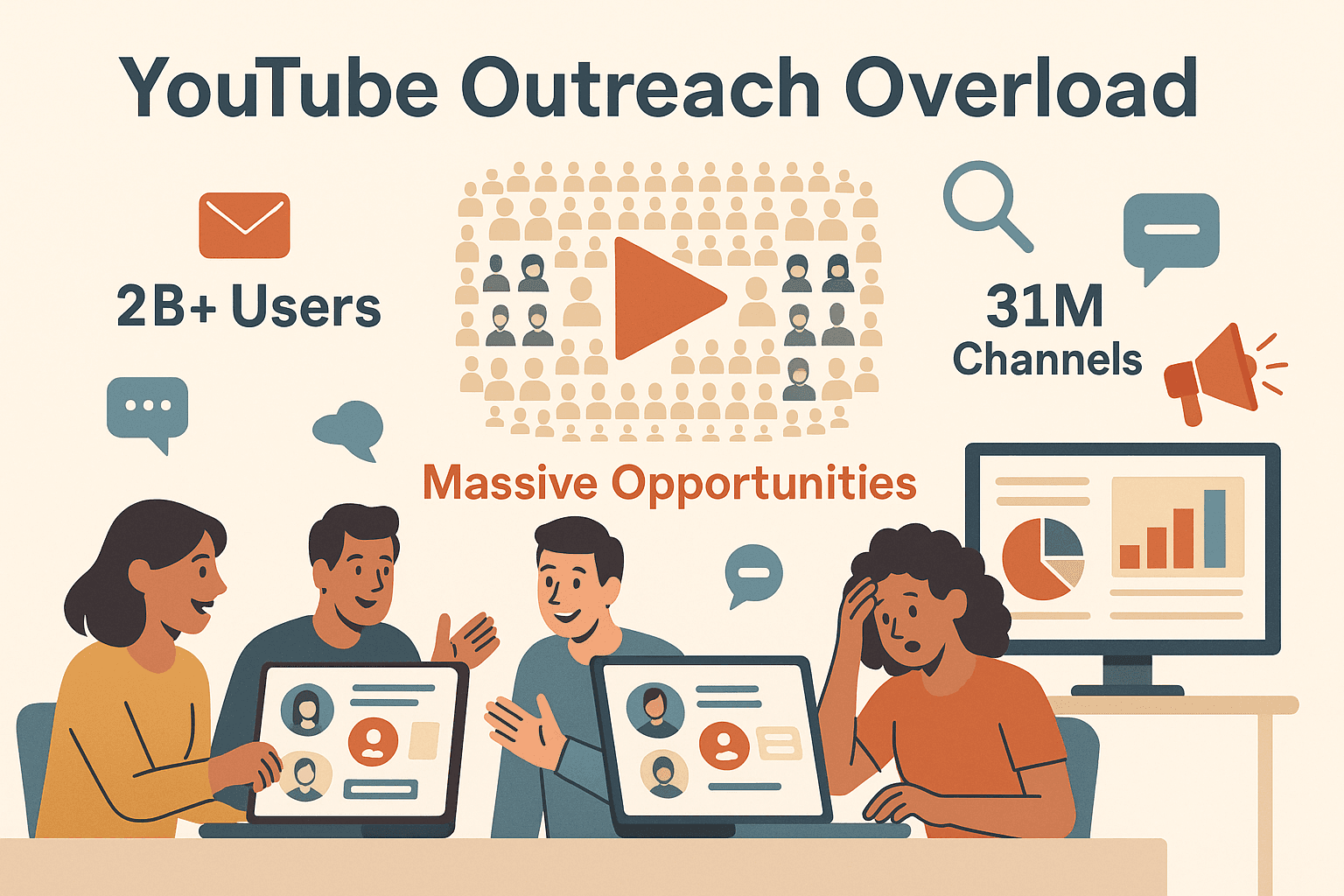 하지만 다행히도, 이제는 훨씬 똑똑하고 빠른 방법들이 있습니다. 한 명의 크리에이터에게 연락하든, 대규모 캠페인을 위해 리스트를 만들든 말이죠. 이 글에서는 수동으로 이메일을 찾는 방법부터 AI를 활용한 자동화(예: )까지, 실제로 써먹을 수 있는 워크플로우와 주의할 점을 모두 정리했습니다. 유튜브 이메일 찾기를 귀찮은 일이 아니라, 비즈니스 경쟁력으로 바꿔보세요.
“유튜브 계정에서 이메일 찾기”란?
여기서 말하는 “유튜브 계정에서 이메일 찾기”는 크리에이터가 비즈니스 문의를 위해 공개한 연락용 이메일을 찾는 걸 의미합니다. 이건 개인 구글 계정 이메일이 아니라, 협찬, 협업, 미디어 요청 등을 위해 따로 공개한 이메일이에요.
유튜브에서는 크리에이터가 채널의 정보(About) 탭에 비즈니스 문의용 이메일을 표시할 수 있게 해줍니다. 이 이메일은 보통 “이메일 주소 보기” 버튼(그리고 CAPTCHA) 뒤에 숨어 있죠. 어떤 크리에이터는 영상 설명, 개인 웹사이트, 소셜 링크에도 이메일을 남기기도 합니다. 하지만 모든 크리에이터가 이메일을 공개하는 건 아니고, 공개하더라도 스팸을 피하려고 이메일을 변형해서 적는 경우가 많아요.
즉, “유튜브 계정에서 이메일 찾기”란 채널과 연관된 공개 비즈니스 이메일을 유튜브, 혹은 연결된 사이트나 소셜 프로필에서 찾는 것을 말합니다.
비즈니스에서 유튜브 이메일 찾기가 중요한 이유
현실적으로 이메일은 여전히 비즈니스 연락의 핵심입니다. 인플루언서 마케팅, 영업, PR, 파트너십 제안 등에서 직접적인 이메일은 크리에이터의 인박스로 바로 연결되는 황금 열쇠죠. 유튜브 댓글이나 DM보다 훨씬 효과적입니다.
몇 가지 통계를 보면:
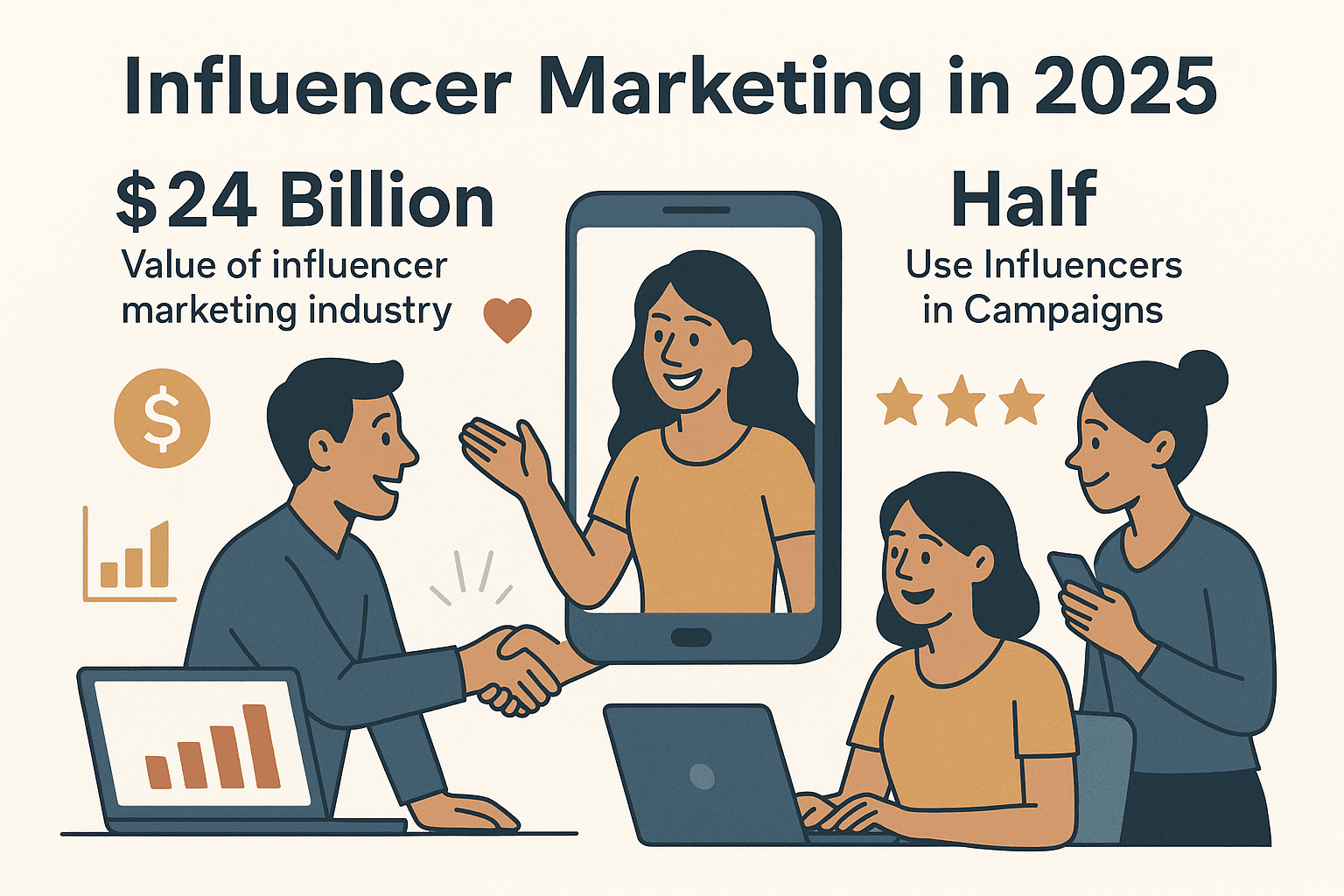
- 인플루언서 마케팅 시장은 규모로 성장했고, 마케터의 절반이 인플루언서를 활용합니다.
- 이메일 마케팅은 를 기록하며, 59%의 마케터가 소셜 미디어보다 이메일이 리드 생성에 효과적이라고 답했어요.
 유튜브 이메일로 직접 연락하는 게 실제 비즈니스에 미치는 영향은 아래와 같습니다:
| 활용 사례 | 연락 목적 | 기대 효과 |
|---|---|---|
| 협찬 영상 제안 | 유료 리뷰 또는 제품 통합 제안 | 브랜드 노출, 신규 고객 유입, 바이럴 제품 출시 |
| 제품 리뷰 제공 | 무료 샘플 제공 및 솔직한 피드백 요청 | 신뢰도 상승, 진정성 있는 콘텐츠, 사용자 중심 입소문 |
| 행사/런칭 초대 | 행사 취재 또는 참석 요청 | 이벤트 홍보, 소셜 버즈, 지속적인 영상 콘텐츠 |
| 제휴/앰버서더 프로그램 | 장기 파트너십 또는 커미션 프로그램 제안 | 꾸준한 언급, 안정적인 매출, 충성도 높은 팬 확보 |
| 크로스 프로모션/콜라보 | 공동 콘텐츠 제작 또는 게스트 출연 제안 | 상호 구독자 증가, 양측 모두 조회수 및 구독자 확대 |
실제 사례로, 한 스타트업이 30명의 유튜버 이메일을 모아 맞춤 제안을 보냈고, 5건의 협업을 성사시켰습니다. 그 중 한 건은 런칭 주간에 매출이 급증하는 결과로 이어졌죠(). 적시에 올바른 연락처를 확보하는 게 얼마나 중요한지 보여주는 예입니다.
수동 방법: 유튜브 계정에서 이메일 찾기 단계별 안내
소수의 크리에이터에게만 연락한다면 수동 방법도 괜찮아요. 하지만 수십, 수백 개 채널에 적용하려면 인내심이 바닥날 수 있습니다.
정보(About) 탭에서 이메일 찾기
- 채널 페이지로 이동 (영상 아래 채널명 클릭 또는 직접 검색)
- “정보” 탭 클릭 (데스크톱에서만, 모바일은 정보가 숨겨진 경우 많음)
- “비즈니스 문의” 섹션에서 “이메일 주소 보기” 클릭
- CAPTCHA 풀기 (유튜브는 봇이 아님을 확인하려 함)
- 공개된 이메일 복사
꿀팁:
- 구글 계정에 로그인해야 합니다.
- 유튜브는 하루 5~10회만 이메일을 볼 수 있도록 제한합니다().
- 데스크톱에서 훨씬 쉽고 빠릅니다.
- CAPTCHA를 실패하거나 새로고침하면 다시 시도해야 할 수 있어요.
영상 설명 및 소셜 링크 확인
- 영상 설명 펼치기—비즈니스 문의용 이메일이 적혀 있는 경우가 많아요.
- 정보 탭 설명란 확인—이메일이나 에이전시 연락처가 텍스트로 적혀 있을 수 있음.
- 소셜 링크(인스타그램, 트위터/X, 개인 웹사이트) 방문—프로필이나 연락처 페이지에 이메일이 있을 수 있음.
- Linktree 등 “링크 모음” 서비스—연락처 섹션이 포함된 경우도 있음.
페이지 소스코드에서 숨겨진 이메일 찾기
- 정보 또는 영상 페이지에서 마우스 우클릭 후 “페이지 소스 보기” 선택
- Ctrl+F로 “@”, “email”, “mailto:” 등 검색—HTML이나 메타데이터에 이메일이 있을 수 있음
- 참고: 유튜브 공식 비즈니스 이메일은 “이메일 주소 보기” 클릭 후 CAPTCHA를 풀기 전까지 소스에 나타나지 않는 경우가 많아, 이 방법은 확실하지 않습니다.
윤리적 주의: 공개적으로 비즈니스 연락용으로 제공된 이메일만 사용하세요. 개인정보 보호를 우회하려고 시도하지 마세요.
유튜브에서 수동 이메일 찾기가 자주 실패하는 이유
실제로는 다음과 같은 문제로 인해 수동 방법이 자주 실패합니다:
- 모든 크리에이터가 이메일을 공개하지 않음—비어 있으면 방법이 없음
- 일일 제한 및 CAPTCHA—유튜브가 하루에 볼 수 있는 이메일 수를 제한해 대량 수집이 불가
- 시간 소모 및 실수—수십 개 이메일을 복사-붙여넣기 하다 보면 실수가 잦음
- UI 변경—유튜브 레이아웃이 자주 바뀌어 정보 탭이나 버튼 위치가 달라짐
- 이메일 변형—“name [at] domain dot com”처럼 스팸 방지용으로 변형해 표기
- 정리와 관리의 어려움—50개 이메일을 모아도 중복 제거, 정리 등 추가 작업이 필요
한 스크래핑 전문가의 말처럼, “이런 제한 때문에 [수동 방법은] 대량 데이터가 필요한 사람에게는 사실상 쓸 수 없다”고 할 수 있습니다().
Thunderbit AI 웹 스크래퍼로 유튜브 이메일을 가장 빠르게 찾는 방법
이제 자동화와 AI의 힘을 활용할 차례입니다. 은 코딩 없이도 유튜브 프로필에서 이메일을 몇 번의 클릭만으로 추출할 수 있는 AI 기반 크롬 확장 프로그램입니다.
Thunderbit의 강점:
- AI 필드 감지: “유튜브 프로필에서 이메일 추출”처럼 원하는 정보를 설명하면, Thunderbit의 AI가 자동으로 해당 필드를 찾아줍니다.
- 하위 페이지 및 링크 탐색: Thunderbit은 소셜 링크나 외부 사이트까지 방문해 추가 이메일도 찾아냅니다.
- 대량 처리: 클라우드 모드에서 한 번에 최대 50개 채널을 스크래핑—일일 제한 걱정 끝.
- 구조화된 내보내기: 결과를 엑셀, 구글 시트, Airtable, Notion 등으로 즉시 내보낼 수 있습니다.
- 복사-붙여넣기 불필요: 모든 데이터가 깔끔한 표로 정리되어 바로 활용 가능.
Thunderbit로 유튜브 이메일 추출하는 단계별 방법
- (무료로 시작 가능)
- 유튜브 채널의 정보(About) 페이지 열기 (비즈니스 문의 섹션이 보이는지 확인)
- 브라우저 툴바에서 Thunderbit 아이콘 클릭
- “AI 필드 추천” 사용—Thunderbit이 채널명, 이메일, 구독자 수 등 주요 필드를 자동 감지
- “스크래핑” 클릭—데이터가 표로 정리되어 표시됨
- 구글 시트, 엑셀, Airtable, Notion 등으로 한 번에 내보내기
대량 처리: 채널 URL 목록이 있다면 Thunderbit의 “URL 리스트” 기능에 붙여넣으세요. 최대 50개까지 클라우드에서 자동 처리해, 몇 분 만에 전체 연락처 리스트를 완성할 수 있습니다.
꿀팁: Thunderbit의 AI는 “name [at] domain dot com”처럼 변형된 이메일도 인식해 정확히 추출합니다.
Thunderbit vs. 다른 이메일 추출 도구 비교
Thunderbit과 주요 경쟁 도구를 비교해보면:
| 도구 | 방식 및 특징 | 사용 편의성 | 정확도 및 확장성 | 가격 |
|---|---|---|---|---|
| Thunderbit | AI 크롬 확장; 필드 자동 감지; 하위 페이지 스크래핑; 직접 내보내기 | 매우 쉬움 (2클릭) | 높음; 50페이지 동시 처리 | 6페이지 무료; 유료 플랜 월 $15~ (Thunderbit 가격) |
| Phantombuster | 클라우드 자동화; 사전 제작 “팬텀”; 다단계 워크플로우 | 보통 (설정 필요) | 강력하지만 복잡함 | 월 $69~ |
| SocialiQ/Impulze | 인플루언서 DB; 크롬 확장; 연락처 공개 | 발견은 쉬움 | DB 내에서는 높음 | 무료 제한; 유료 월 $89~ |
| 인플루언서 DB | 완성된 리스트; 검증된 이메일 제공 | 보통 (대시보드) | DB 내에서는 매우 높음 | 고가 (월 수백 달러) |
Thunderbit은 연락하고 싶은 채널이 이미 정해져 있고, 빠르고 저렴하며 코딩이 필요 없는 솔루션을 찾는 분께 딱 맞는 선택입니다.
이메일 추출 후 정리 및 자동화 베스트 프랙티스
이메일을 모았다면, 이제 체계적으로 정리하고 자동화할 차례입니다:
- 데이터 수집 자동화: Thunderbit의 대량 모드로 여러 채널을 한 번에 스크래핑
- 구글 시트로 내보내기: 채널명, 이메일, 구독자 수, 상태 등 컬럼으로 정리
- 중복 제거 및 검증: 중복 이메일 삭제, 발송 가능 여부 확인
- 세분화 및 우선순위 지정: 구독자 수나 분야별로 정렬해 영향력 높은 크리에이터에 집중
- 메일머지 활용: 구글 시트 애드온(Yet Another Mail Merge 등)으로 맞춤형 대량 이메일 발송
- 응답 추적: 연락, 답변, 후속 조치, 결과 등 컬럼 추가해 관리
예시 워크플로우: 추출부터 이메일 캠페인까지
예를 들어, 50명의 피트니스 인플루언서에게 연락하고 싶다면:
- 채널 URL 수집 (유튜브 검색 또는 분야별 디렉토리 활용)
- Thunderbit에 붙여넣고 대량 스크래핑 실행
- 구글 시트로 내보내기—채널명, 이메일, 구독자 등 정보 확보
- 맞춤 메시지 작성—최근 영상 언급 등 “개인화 메모” 컬럼 추가
- 메일머지 실행—각 크리에이터에게 맞춤 이메일 발송
- 응답 및 후속 조치 관리—시트에서 실시간 업데이트
실제 캠페인에서 이 워크플로우로 를 이끌어냈습니다. 효율적인 이메일 추출과 자동화 덕분이죠.
유튜브 크리에이터의 이메일 공개 전략 이해하기
모든 크리에이터가 이메일을 쉽게 공개하지는 않습니다. 그 이유는 다음과 같습니다:
- 스팸 방지: 유명 크리에이터는 매니저나 에이전시 이메일만 공개하는 경우가 많음
- 공개/비공개 구분: 비즈니스용 별도 이메일(예: creatorname.business@gmail.com)을 사용해 자주 확인하지 않음
- 대체 연락 방법: 인스타 DM, 트위터, 웹사이트 문의폼 선호
- 이메일 변형: “name [at] domain dot com”처럼 표기하거나 이미지로 표시해 봇 차단
즉: 유연하게 접근하세요. 이메일이 없으면 문의폼, 소셜 DM, 에이전시 연락처 등 다른 방법을 시도하고, 연락을 원치 않는다면 존중하는 게 중요합니다.
이메일을 못 찾을 때 대처법
- 구글 검색: “[채널명] 이메일” 또는 “[크리에이터명] contact”로 검색
- 다른 소셜 플랫폼 확인: 인스타그램, 트위터/X, 틱톡, 링크드인 등
- 인플루언서 도구 활용: 일부 DB에서 무료로 이메일 존재 여부 확인 가능
- 소셜 DM: 비즈니스 이메일이 있는지 정중하게 문의
- 댓글 남기기: 마지막 수단으로 영상에 비즈니스 연락처 요청 댓글 작성
- 에이전시/매니저 찾기: 에이전시명 확인 후 공식 문의폼 검색
- 이메일 추측(신중히): 개인 도메인이 있다면 contact@도메인.com 등 시도(무작위 스팸은 금지)
- 프라이버시 존중: 이메일이 안 보인다면 의도적일 수 있으니 무리하게 시도하지 마세요.
준수사항: 항상 , 등 관련 법규를 지키세요. 비즈니스 목적에 맞게만 사용하고, 수신 거부 옵션을 반드시 포함하세요.
결론 & 핵심 요약
유튜브 크리에이터의 이메일을 찾는 일이 더 이상 복잡할 필요는 없습니다. 기억해야 할 점은:
- 수동 방법은 소수 채널에만 적합하며, 느리고 오류가 많음
- Thunderbit 같은 AI 도구는 빠르고 정확하며 대량 연락에 최적
- 워크플로우를 체계화하고 자동화하면 효율 극대화: 대량 추출, 내보내기, 정리, 개인화, 추적까지
- 크리에이터의 프라이버시를 존중하고, 관련 법규를 반드시 준수
- 스마트한 아웃리치 = 실질적 비즈니스 성과. 적시에 올바른 이메일로 연락하면 파트너십, 매출, 바이럴 캠페인까지 가능합니다.
유튜브 아웃리치를 한 단계 업그레이드하고 싶다면 로 직접 경험해보세요. 더 많은 팁과 심층 가이드는 에서 확인할 수 있습니다.
자주 묻는 질문(FAQ)
1. 유튜브 채널에서 이메일을 추출해 연락하는 것이 합법인가요?
네, 공개된 비즈니스 문의용 이메일을 수집해 관련된 전문적 연락에만 사용한다면 가능합니다. 항상 CAN-SPAM, GDPR 등 법규를 준수하고, 수신 거부 요청을 존중하세요.
2. 어떤 채널에서는 이메일이 왜 안 보이나요?
모든 크리에이터가 비즈니스 이메일을 공개하지는 않습니다. 프라이버시를 중시하거나, 매니저/에이전시를 통해서만 연락받거나, 문의폼/소셜 DM을 선호하는 경우도 있습니다.
3. Thunderbit은 유튜브의 CAPTCHA와 일일 제한을 어떻게 처리하나요?
Thunderbit은 가능한 경우 이메일 추출을 자동화하지만, CAPTCHA가 필요한 경우 채널마다 수동으로 풀어야 할 수 있습니다. Thunderbit의 대량 및 클라우드 기능으로 유튜브의 일일 제한을 뛰어넘어 확장할 수 있습니다.
4. 유튜브 크리에이터 이메일 리스트를 체계적으로 관리하는 방법은?
추출한 데이터를 구글 시트나 Airtable로 내보내고, 중복 제거, 분야/구독자별 세분화, 메일머지로 맞춤형 연락, 응답 및 후속 조치까지 시트에서 관리하세요.
5. 어디서도 이메일을 못 찾으면 어떻게 해야 하나요?
소셜 DM, 에이전시 연락처, 웹사이트 문의폼 등 다른 방법을 시도하세요. 그래도 안 된다면 프라이버시를 존중하고 다음 기회를 찾으세요.
성공적인 네트워킹과 캠페인을 응원합니다!